關於Git
Git 是一個免費、開源的「分散式版本控制系統」,主要用於追蹤程式碼檔案的修改歷史,並方便團隊進行協同開發。我們接下來安裝的「Git」是安裝在電腦上的軟體工具,負責在本地端記錄與管理版本。事實上,許多作業系統已預先支援git的使用,同學無需再安裝特定軟體;但Windows並沒有預先支援,因此以下本文為 Windows 設備的安裝步驟說明。使用其它作業系統的同學,可以自行確認是否需要額外安裝相關軟體,或洽助教確認。
Windows作業系統的Git下載與安裝指引
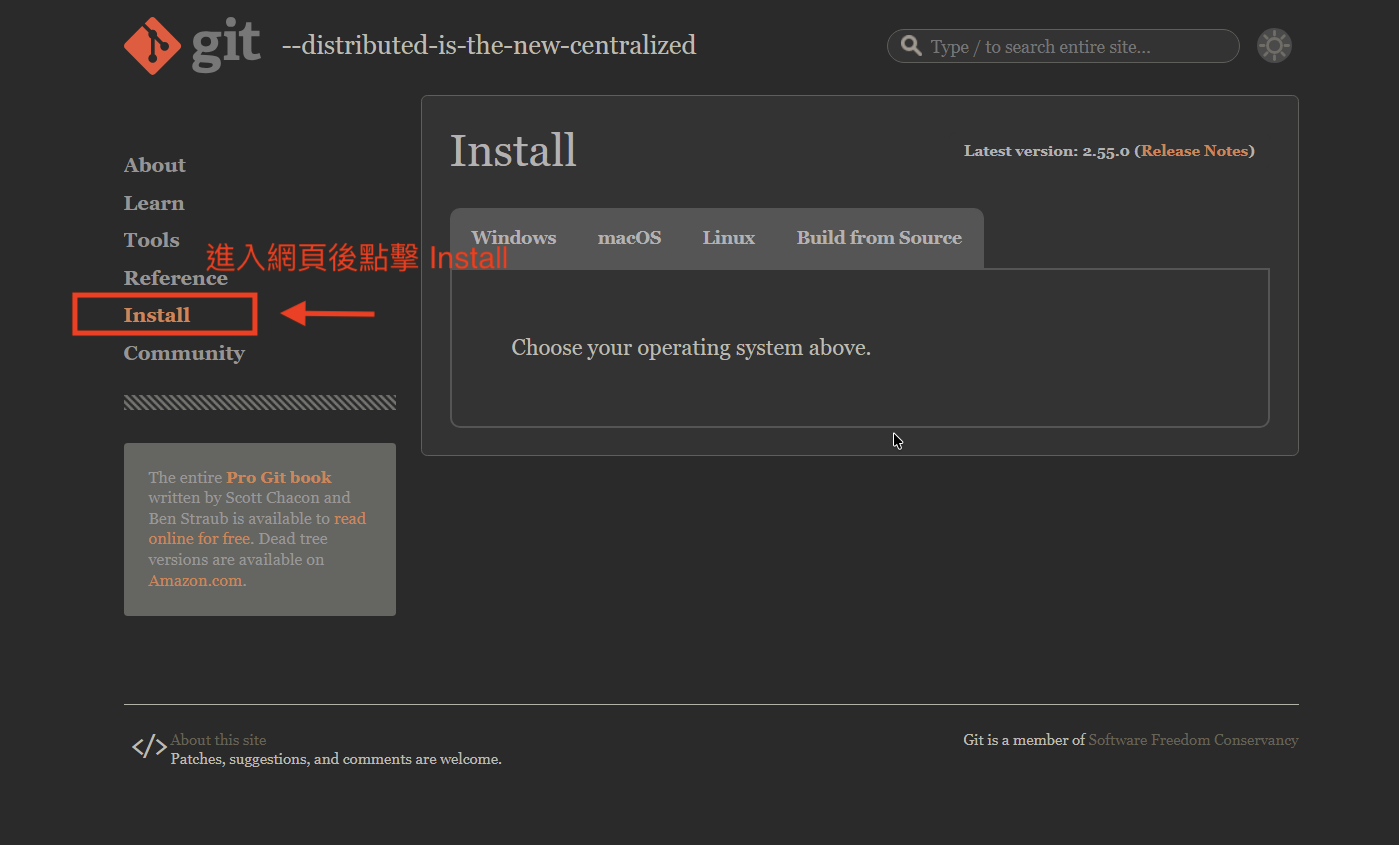
- 請同學前往「Git 下載頁面」
- 在下載頁面中點擊左側選單中的「Install」
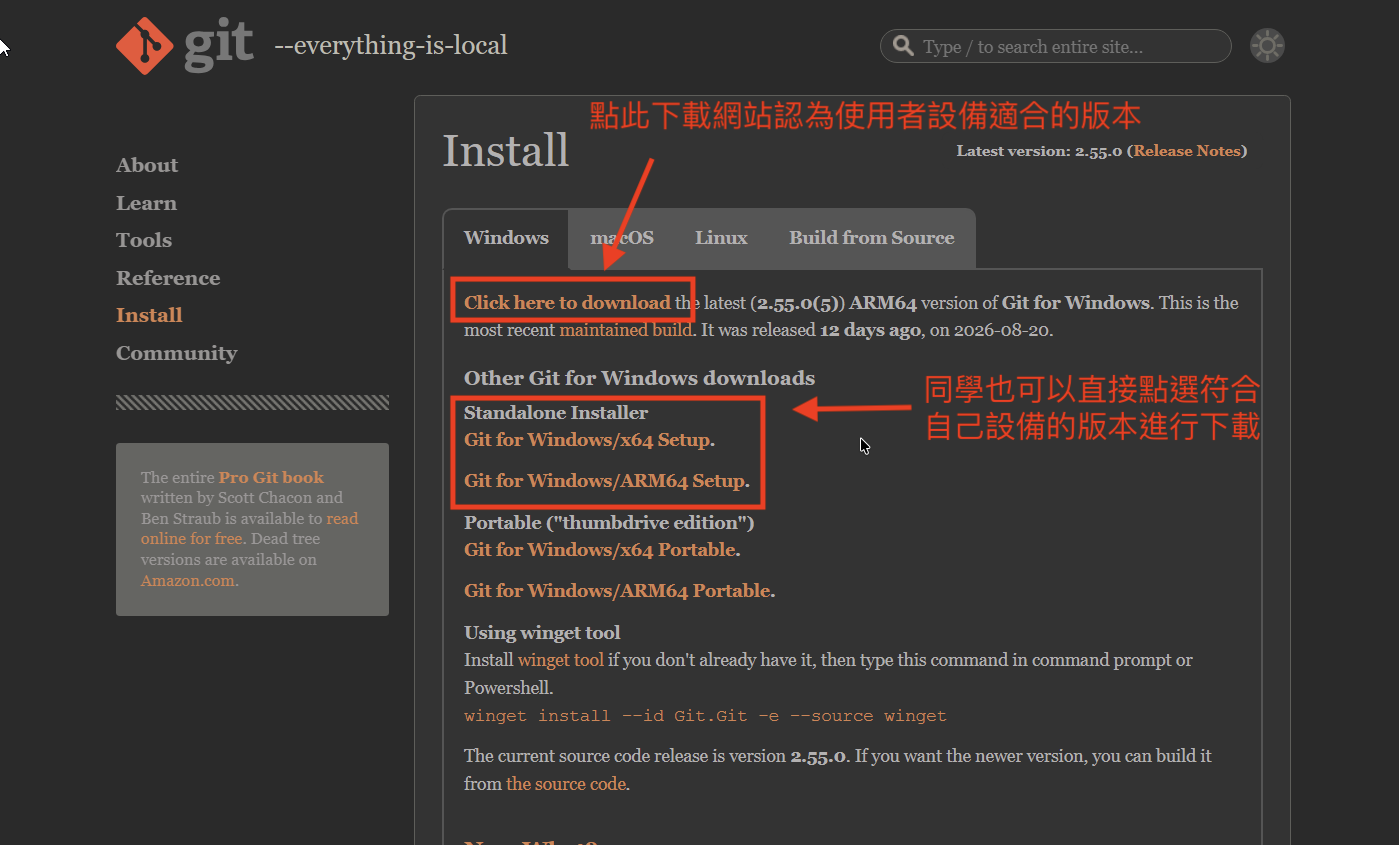
- 接著網頁會偵測使用者所使用設備之使用版本在右側顯示該設備適合下載的版本之下載連結,同學也可以在下方點選符合自己設備的版本進行下載
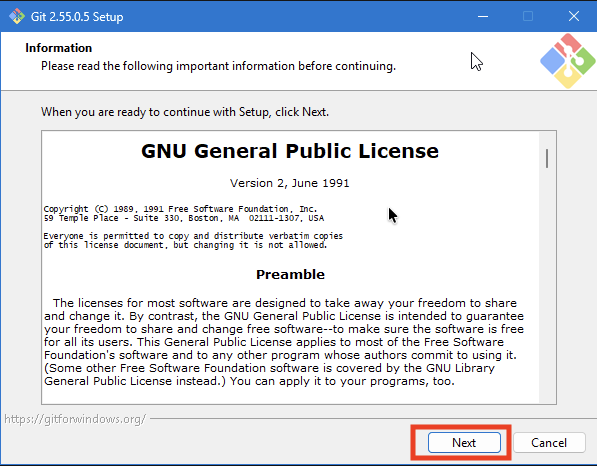
- 打開安裝程式開始安裝,點選「下一步」
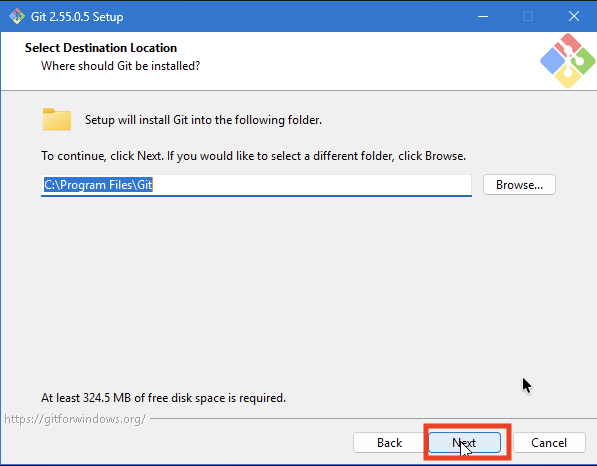
- 維持預設路徑即可,若同學希望安裝於別處路徑則請自行調整,點擊「下一步」
- 維持安裝程式預設之欲安裝的元件即可,點擊「下一步」
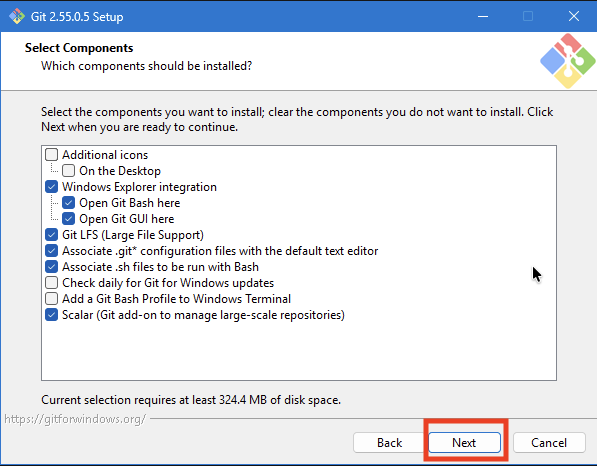
- 維持 Windows 捷徑安裝資料夾即可,點擊「下一步」
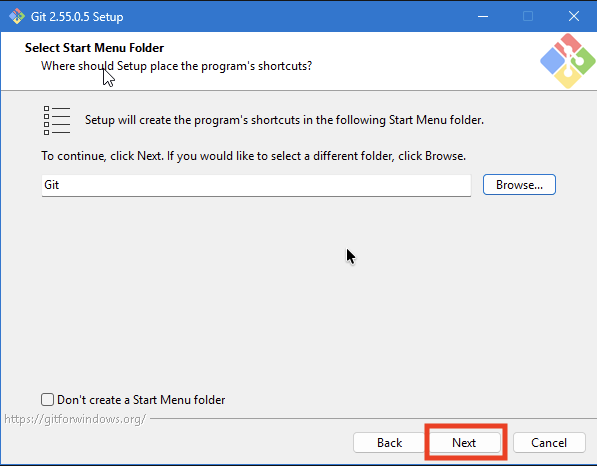
- 同學可以選擇自己習慣的編輯器,若無可維持預設之「Vim 編輯器」,選定完編輯器後點擊「下一步」
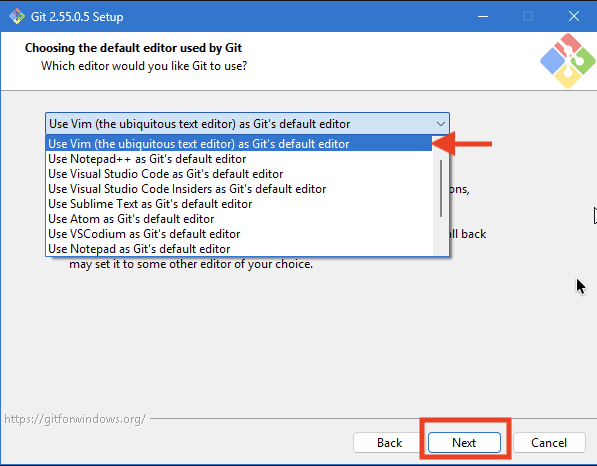
- 2020 年因美國喬治·佛洛伊德(George Floyd)事件引發的反種族歧視運動,各大技術社群與 GitHub 決定逐步將預設分支名稱從 「master」改為「main」。以 GitHub 為例, 2020 年後專案預設主分之名稱皆改為「main」。因此我們選擇「為新倉庫覆蓋新分支名稱」,並且將名稱設定為「main」,接著點擊「下一步」
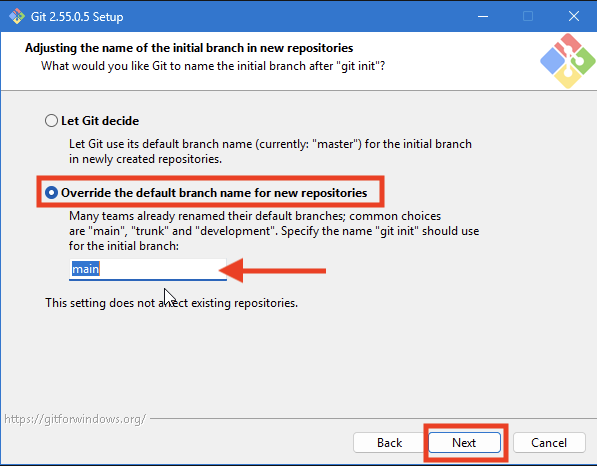
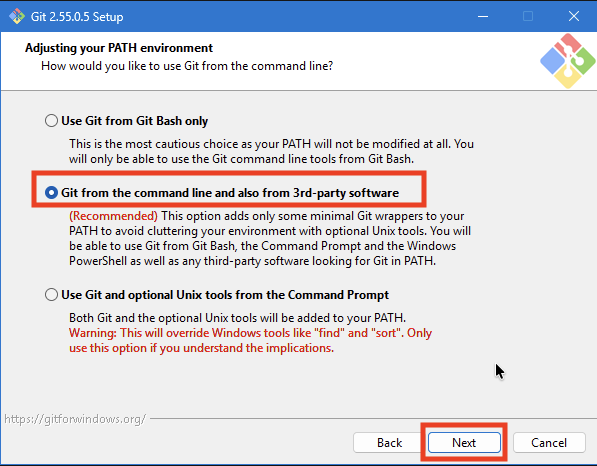
- 調整路徑(PATH)的環境變數維持安裝程式推薦的選項即可,點擊「下一步」
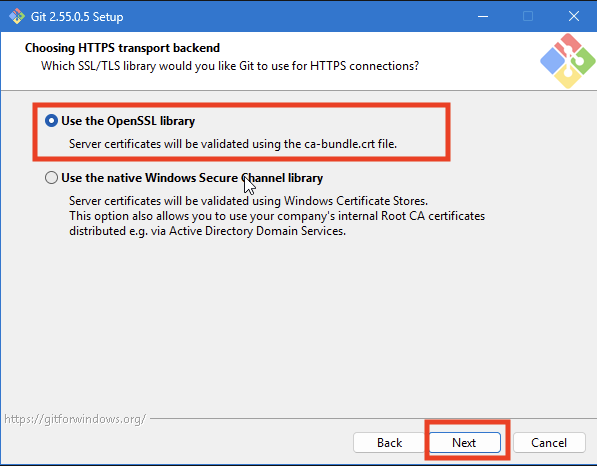
- 選擇 HTTPS 傳輸後端時,我們選擇「使用 OpenSSL 庫」,接著點擊「下一步」
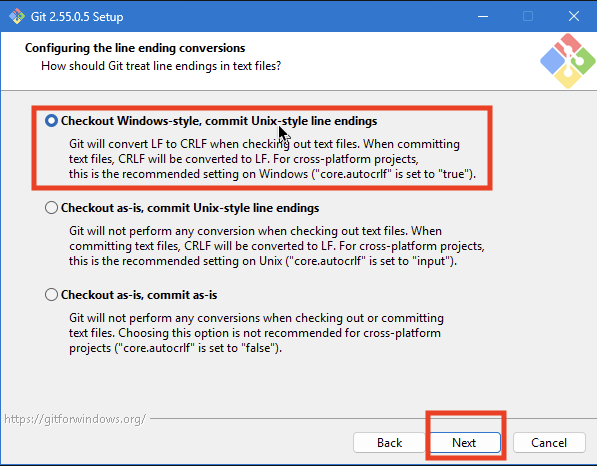
- 「Git 對純文字檔案行末處理」中,請選擇「Checkout Windows-style, commit Unix-style line endings」,轉換的部分交給 Git 處理即可
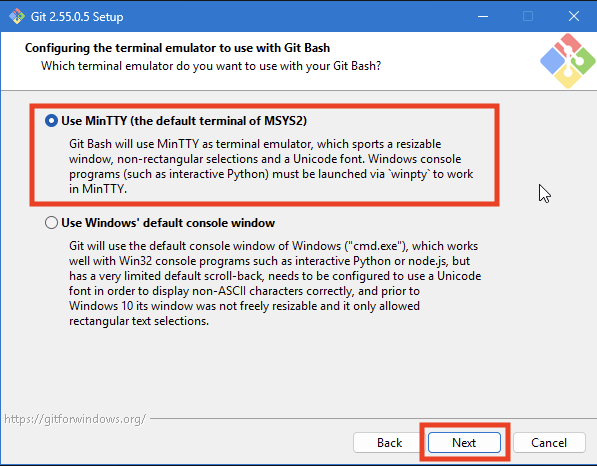
- 選擇預設選項「Use MinTTY」即可,接著點擊「下一步」
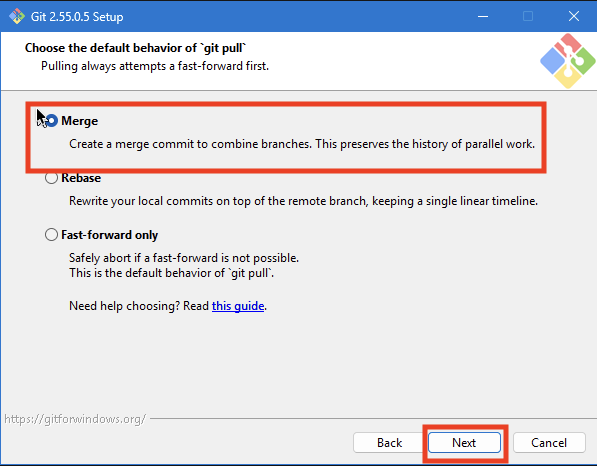
- 選擇預設選項「合併」即可,接著點擊「下一步」
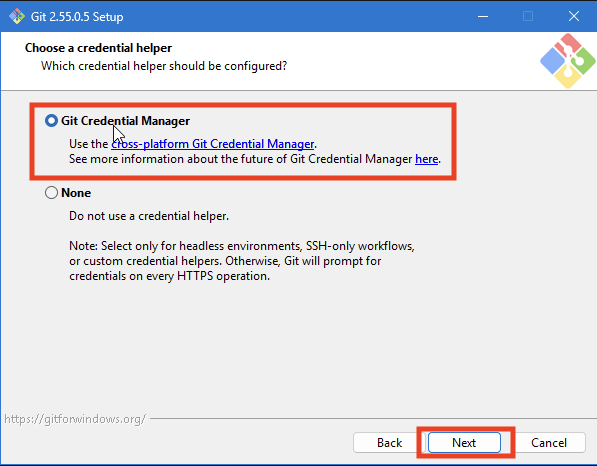
- 選擇預設選項「Git Credential Manager」即可,相關使用者以及 Git 資訊由 Git Credential Manager 紀錄,接著點擊「下一步」
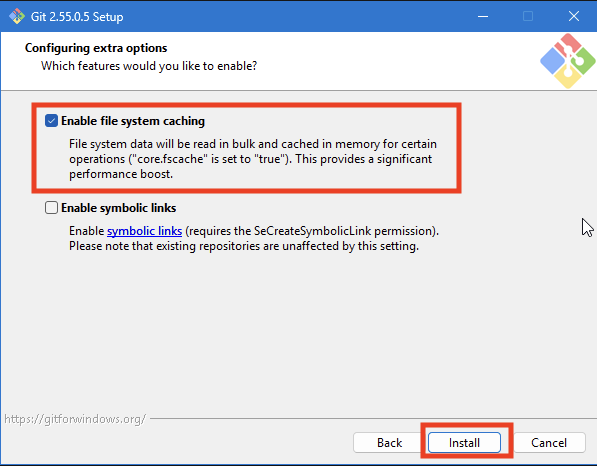
- 選擇預設選項「允許檔案系統快取」即可,接著點擊「安裝」
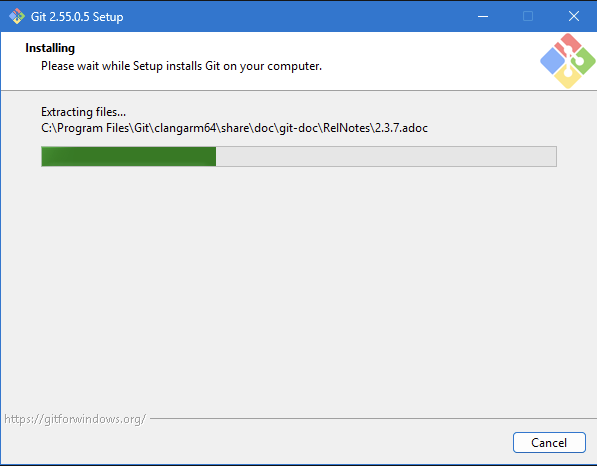
- 耐心等待 Git 進行安裝
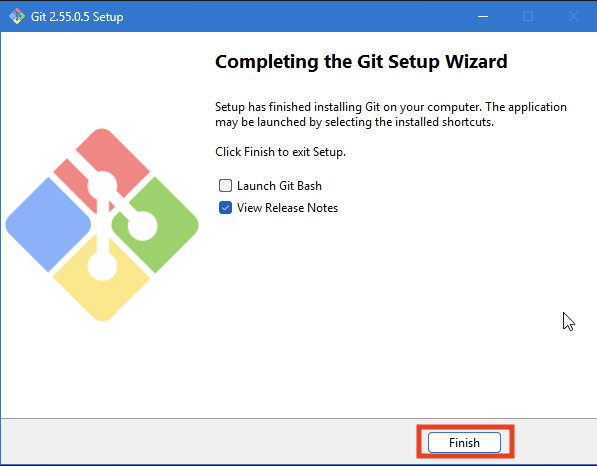
- 離開安裝程式即可
- 為了驗證 Git 是否妥善安裝,我們需要在終端機輸入指令驗證,開啟終端機,輸入「git -v」並查看終端機是否顯示 Git 相關版本資訊
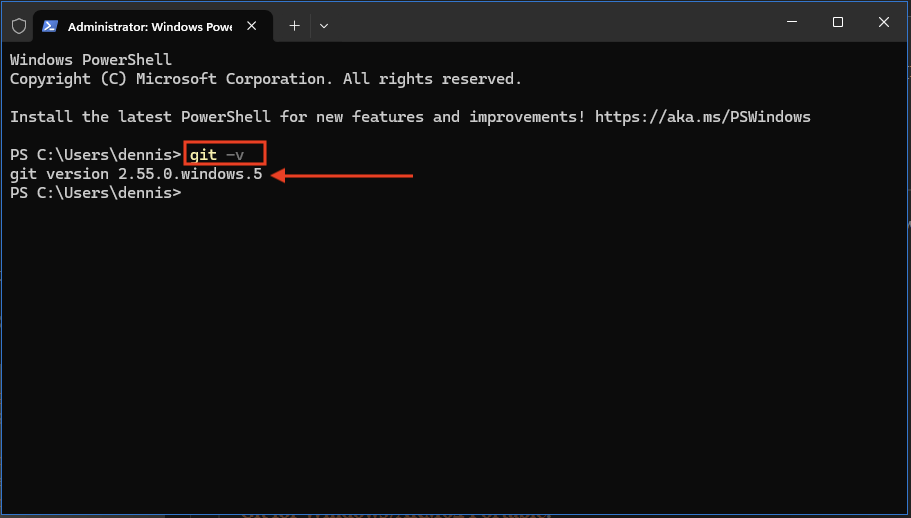
- 若上一步指令未出現錯誤,你已經完成 Git 版本控制系統的安裝了