使用系計中的GitLab建立專案與相關設定
對於程式設計師而言,Git服務就如同Google Drive或是OneDrive等雲端硬碟一樣,但除了可用以儲存檔案外,還提供許多專為程式設計專屬的功能。關於Git服務的簡單教學可以參考連猴子也會Git一文。以下本文將針對修習本課程的每一個小組,該如何使用由系計中所提供的GitLab伺服器以及相關的設定進行說明。
登入 GitLab
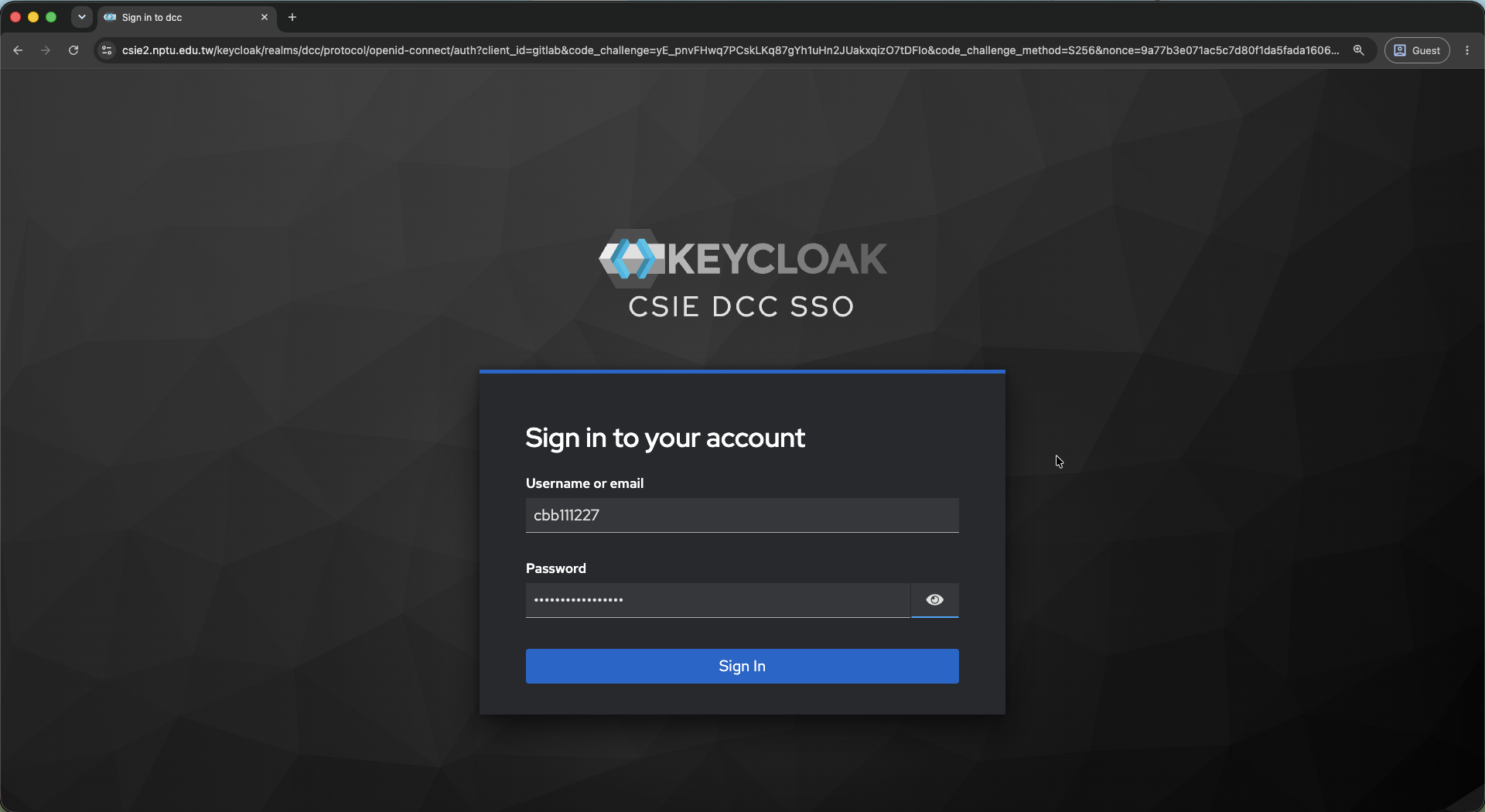
GitLab是由本系系計中所提供的服務,所以也必須使用系計中的帳密加以登入。然而,因為安全考量,每學期開學系計中都會將同學們的密碼設定為過期,大家在本學期首次登入ws時,會被要求改密碼才能繼續使用系計中的服務。同學們如果要依據以下操作示範完成專案的建立與設定,則必須先透過SSH連線到系計中工作站(ws.csie2.nptu.edu.tw)完成密碼的變更後方可進行。
- 輸入系計中工作站帳號密碼以完成登入 GitLab
在自己組別的群組下建立一個專案
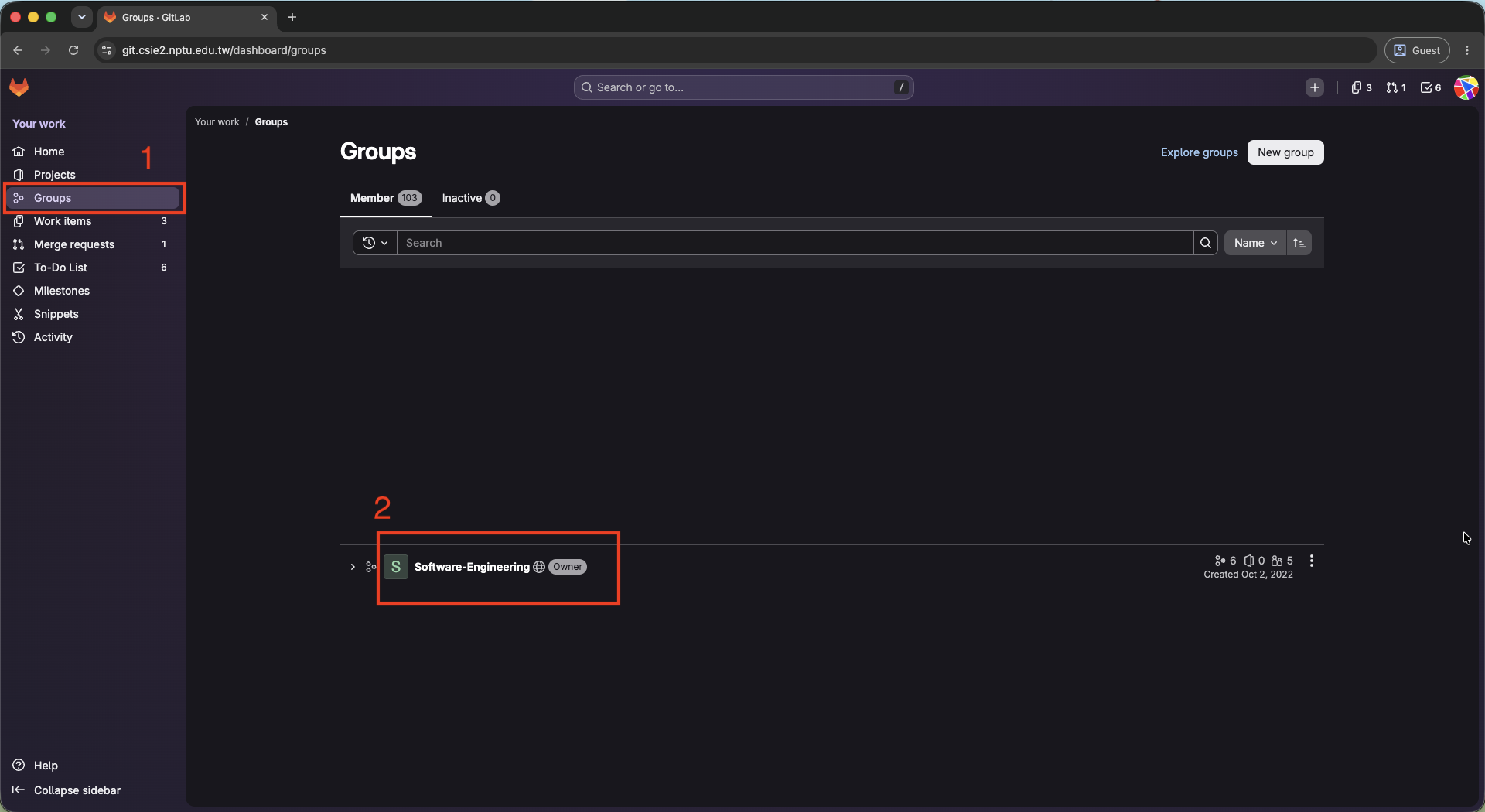
- 點選左側選單中「群組」,找到「Software-Engineering」群組並點擊
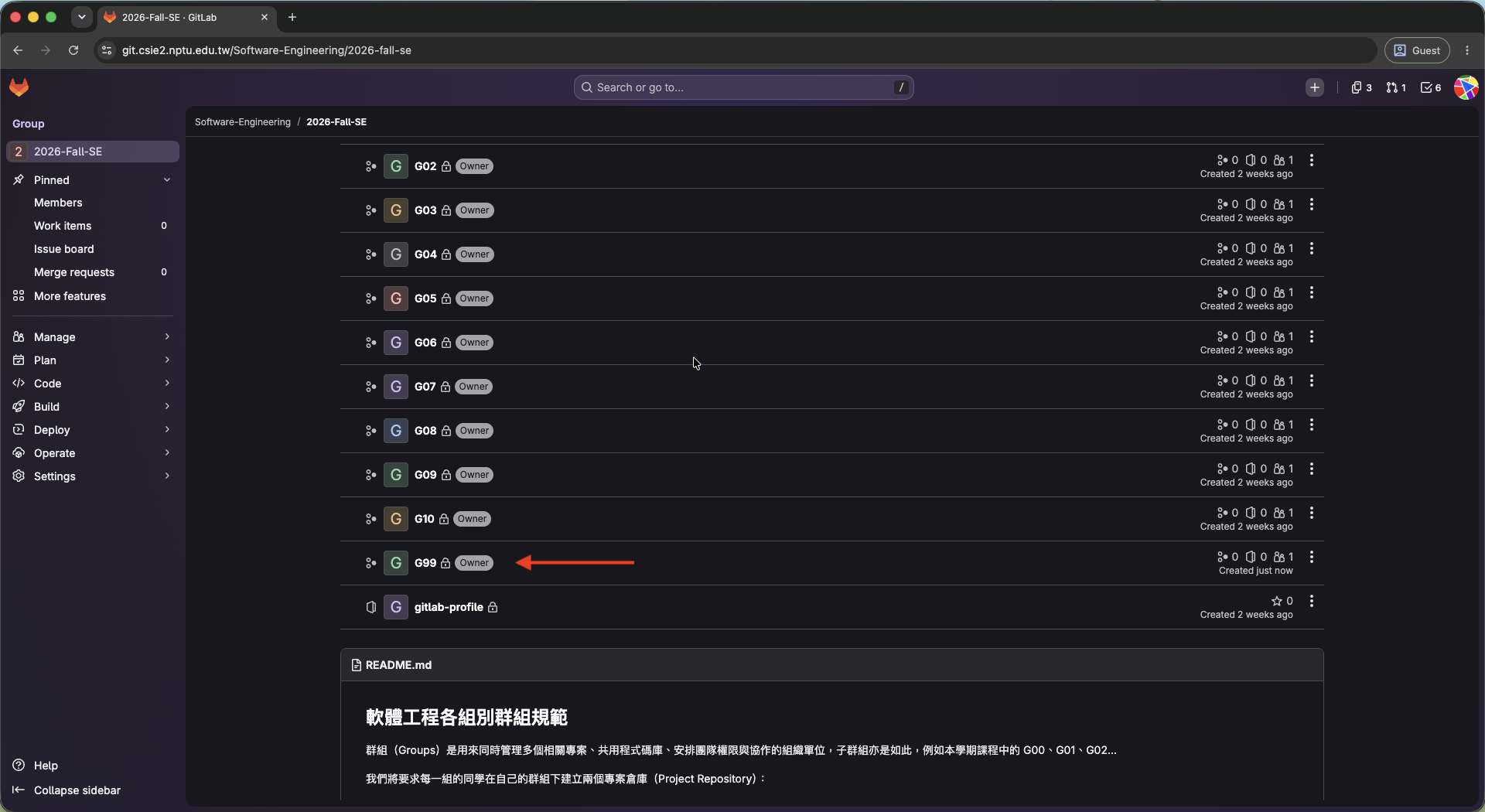
- 以下說明內容中將以「G99」群組以及「magic-carpet-designer」專案名稱進行示範
- 點擊並進入自己的群組
- 點擊「建立專案」
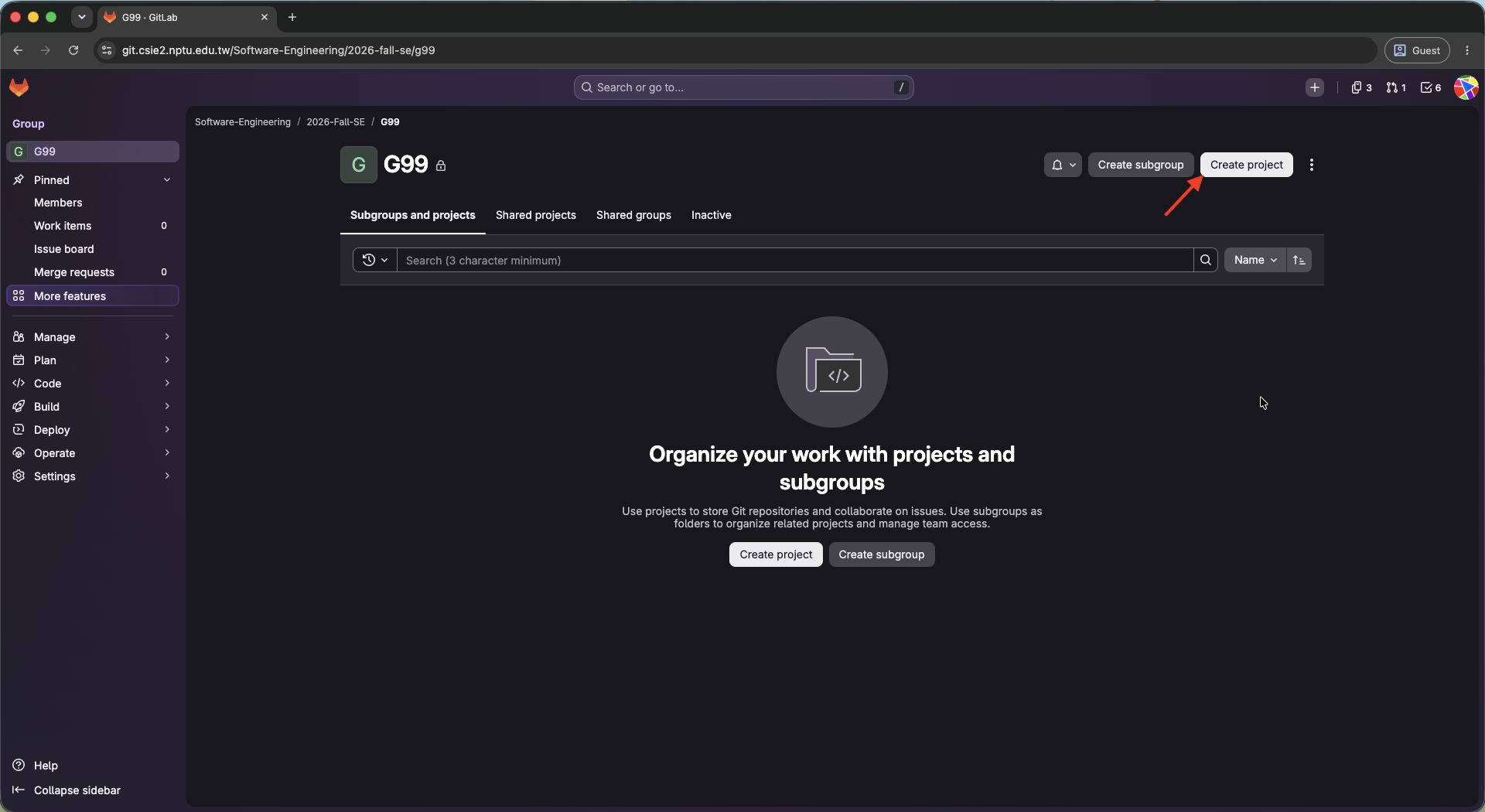
- 點擊「建立空白專案」
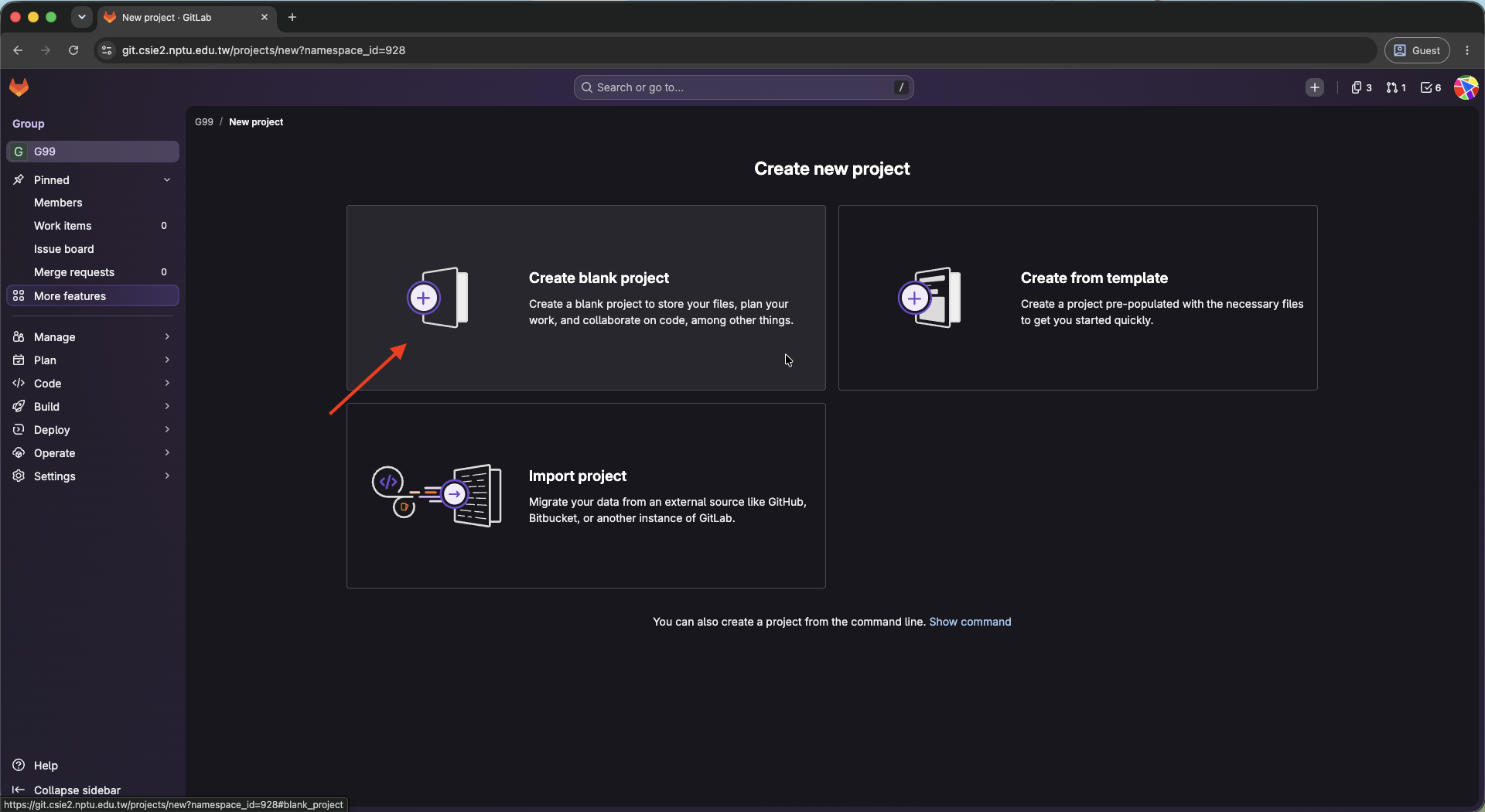
- 輸入專案名稱以及取消勾選 README 文件
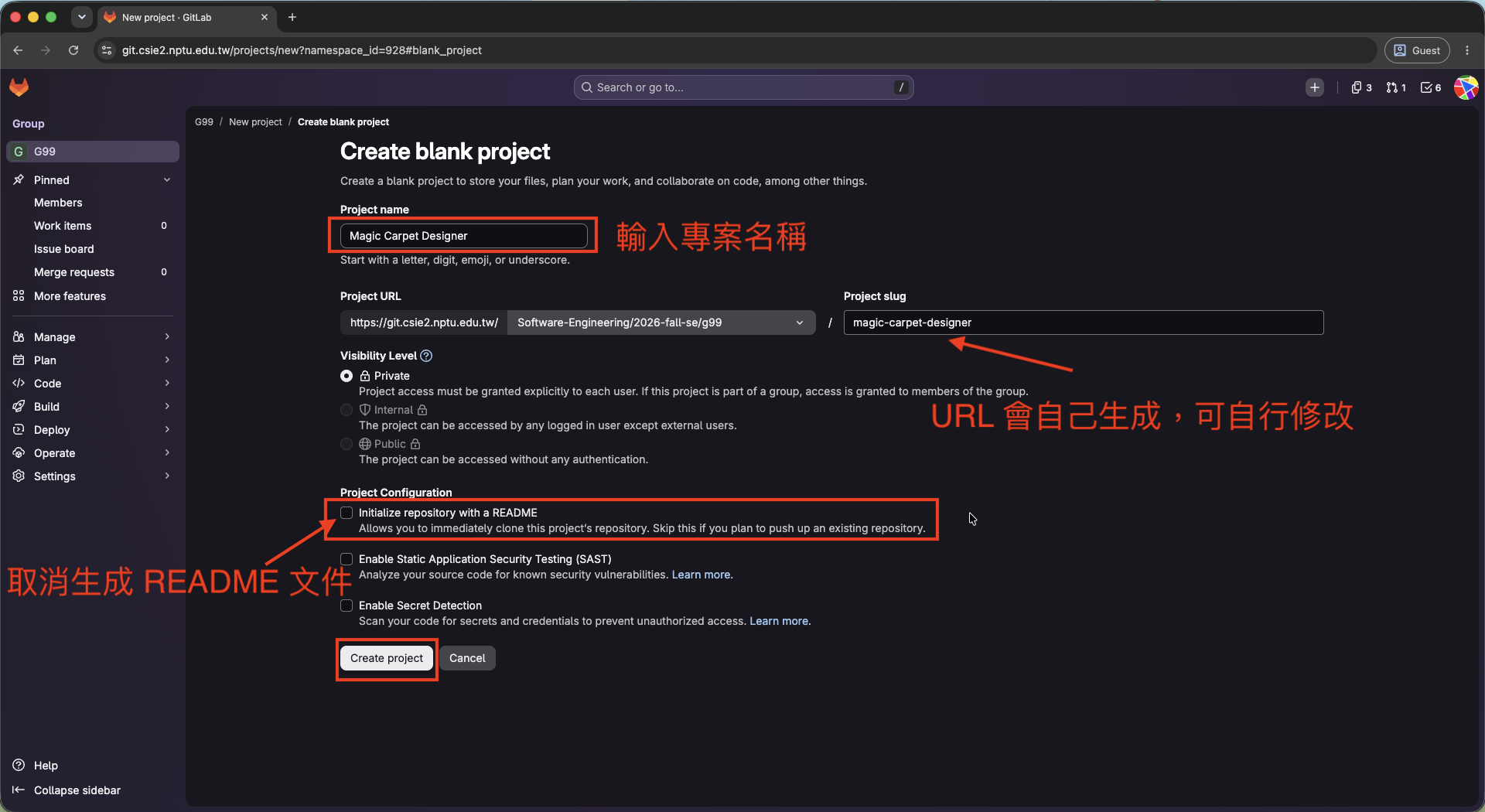
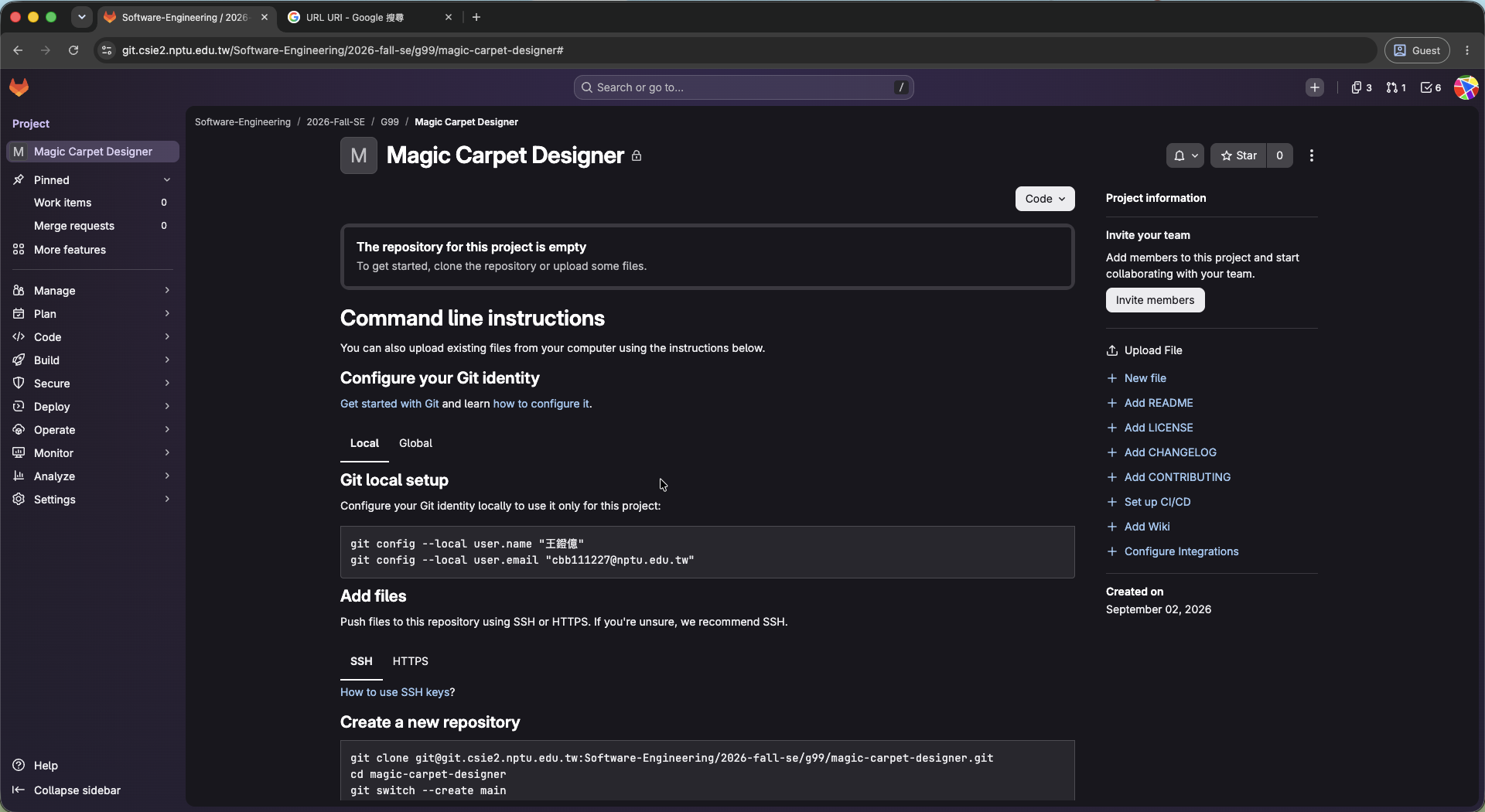
- 成功建立一個專案,請參考下圖
取得個人存取 token
所謂個人存取權杖(Personal Access Token)簡單來說,我們可以把它當作你自己存取所有你有權限存取專案的密碼。此密碼(Token)可以因不同用途分別設定不同的權限。
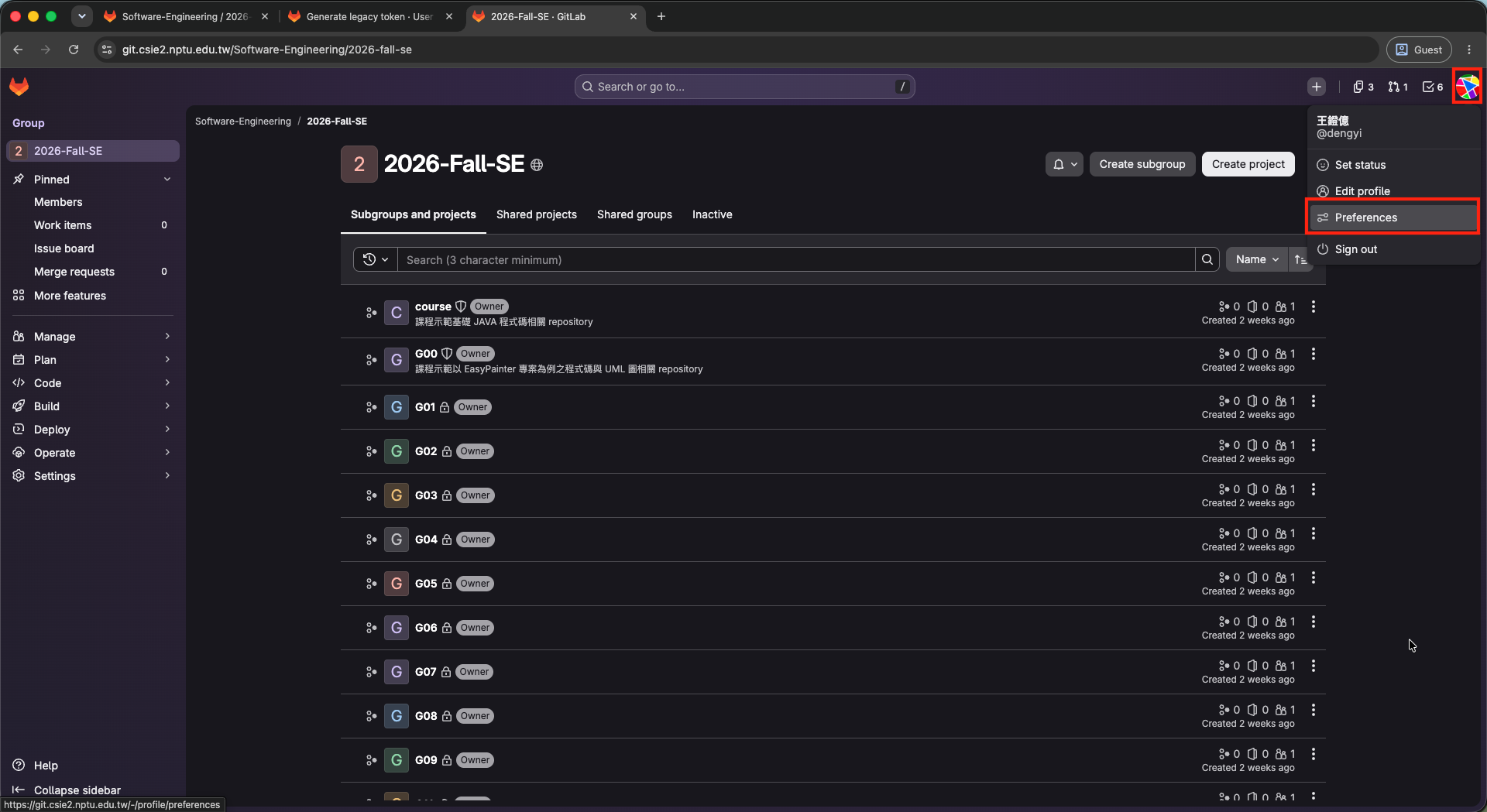
- 點擊右上角使用者頭像後接著點擊「使用者偏好」
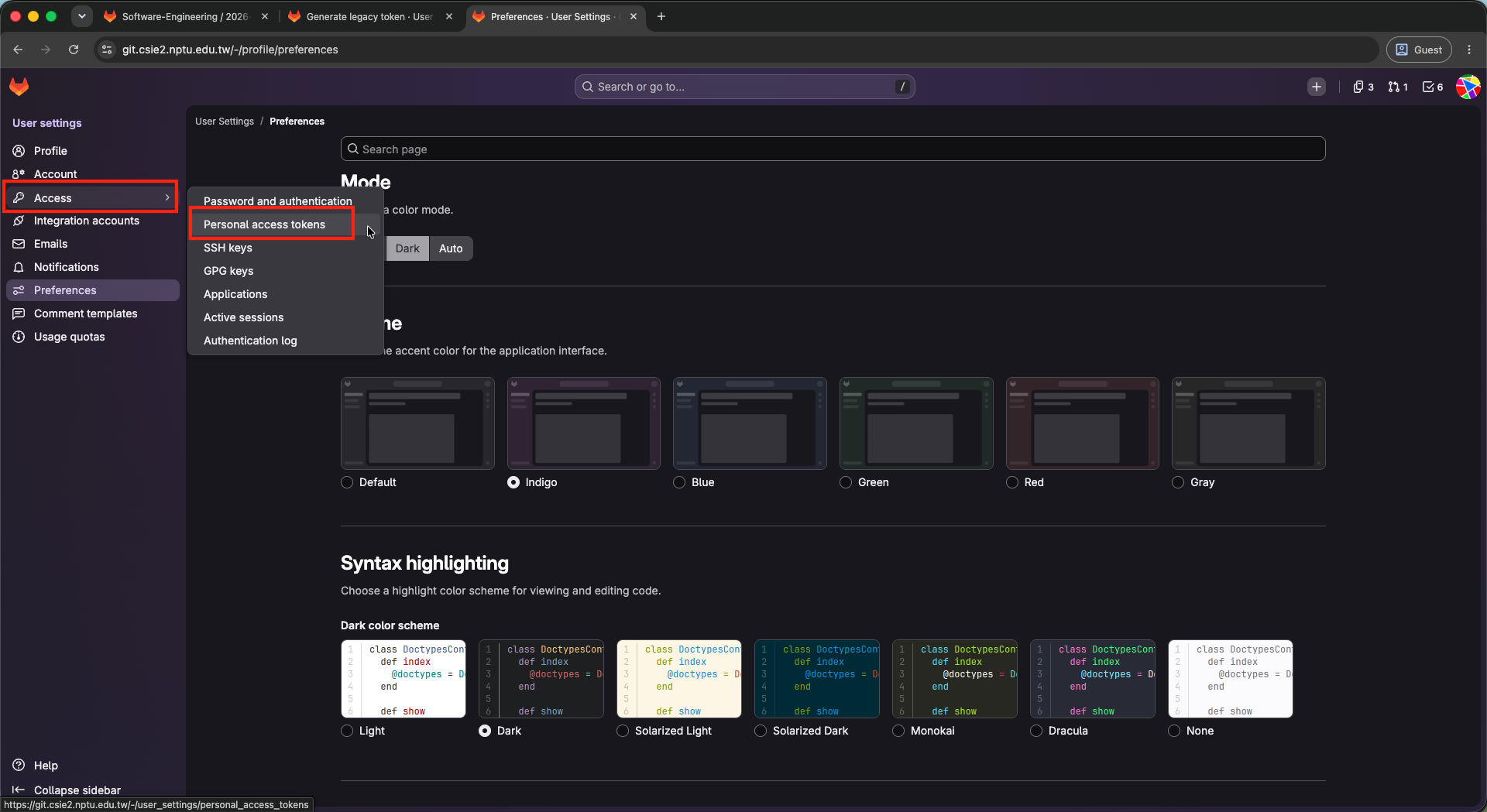
- 點擊左側選單「存取」後在點擊「個人存取權杖(Personal access tokens)」
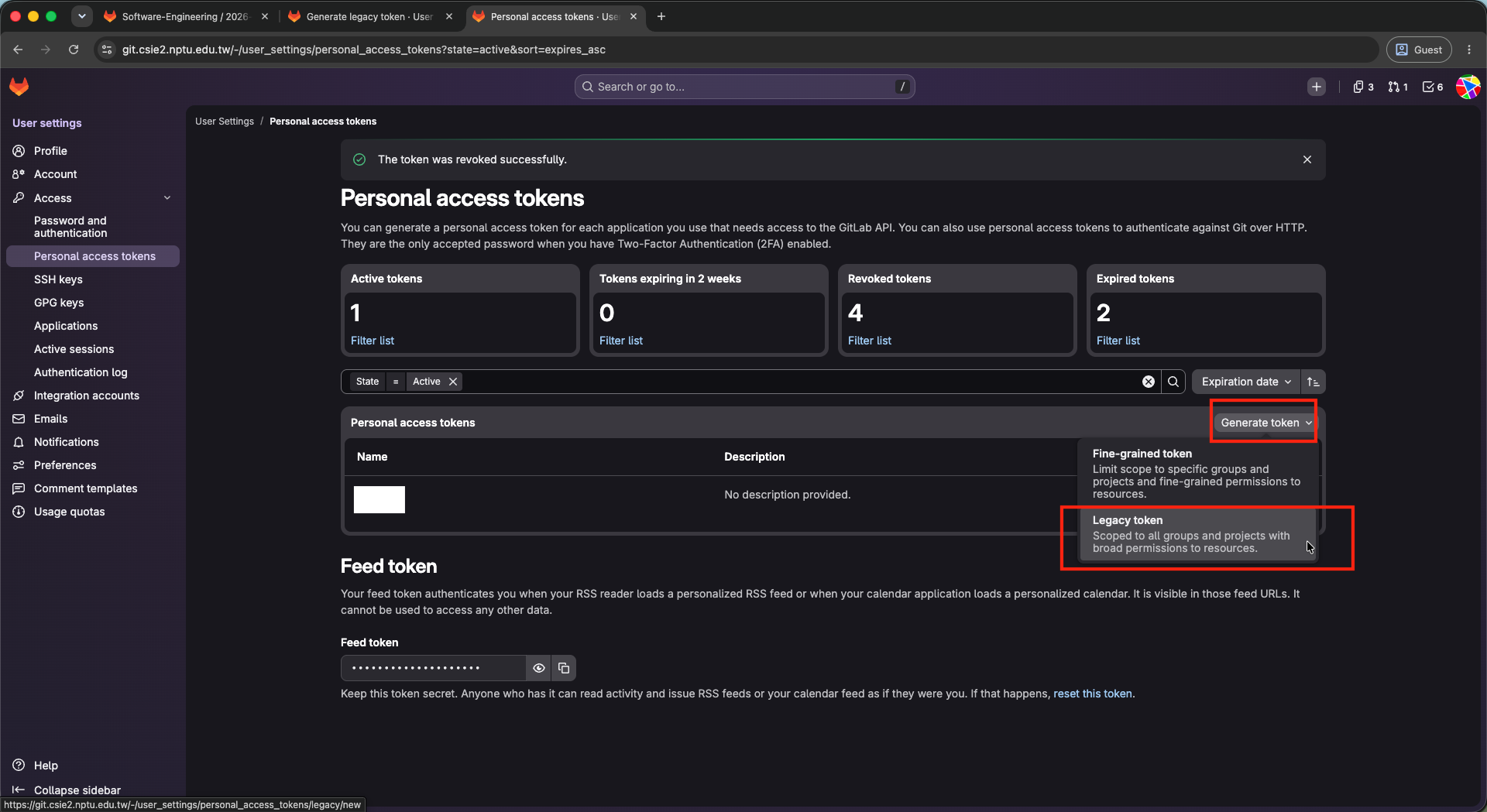
- 點擊「生成 Token」後點擊「舊式 Token(Legacy Token)」
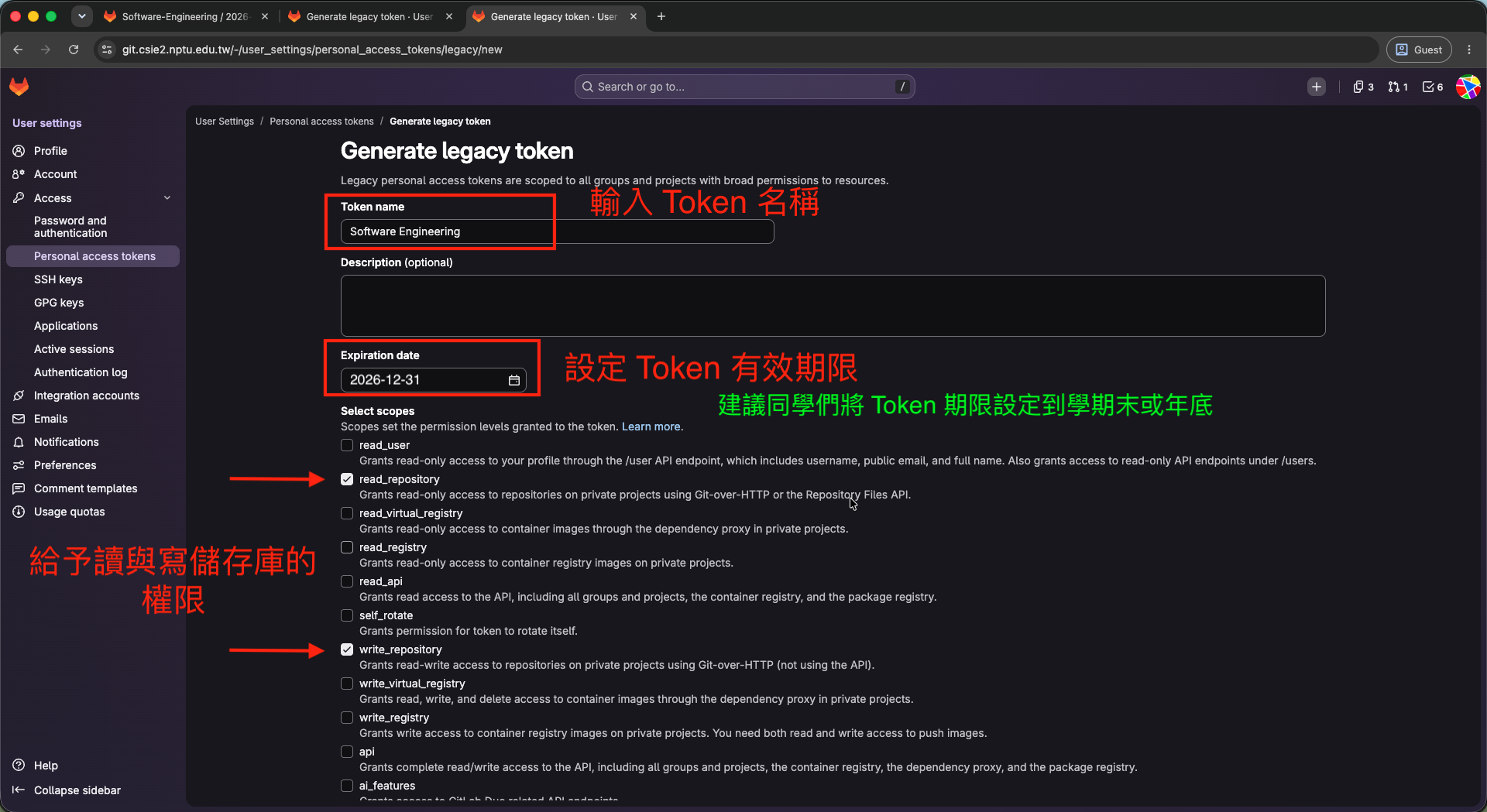
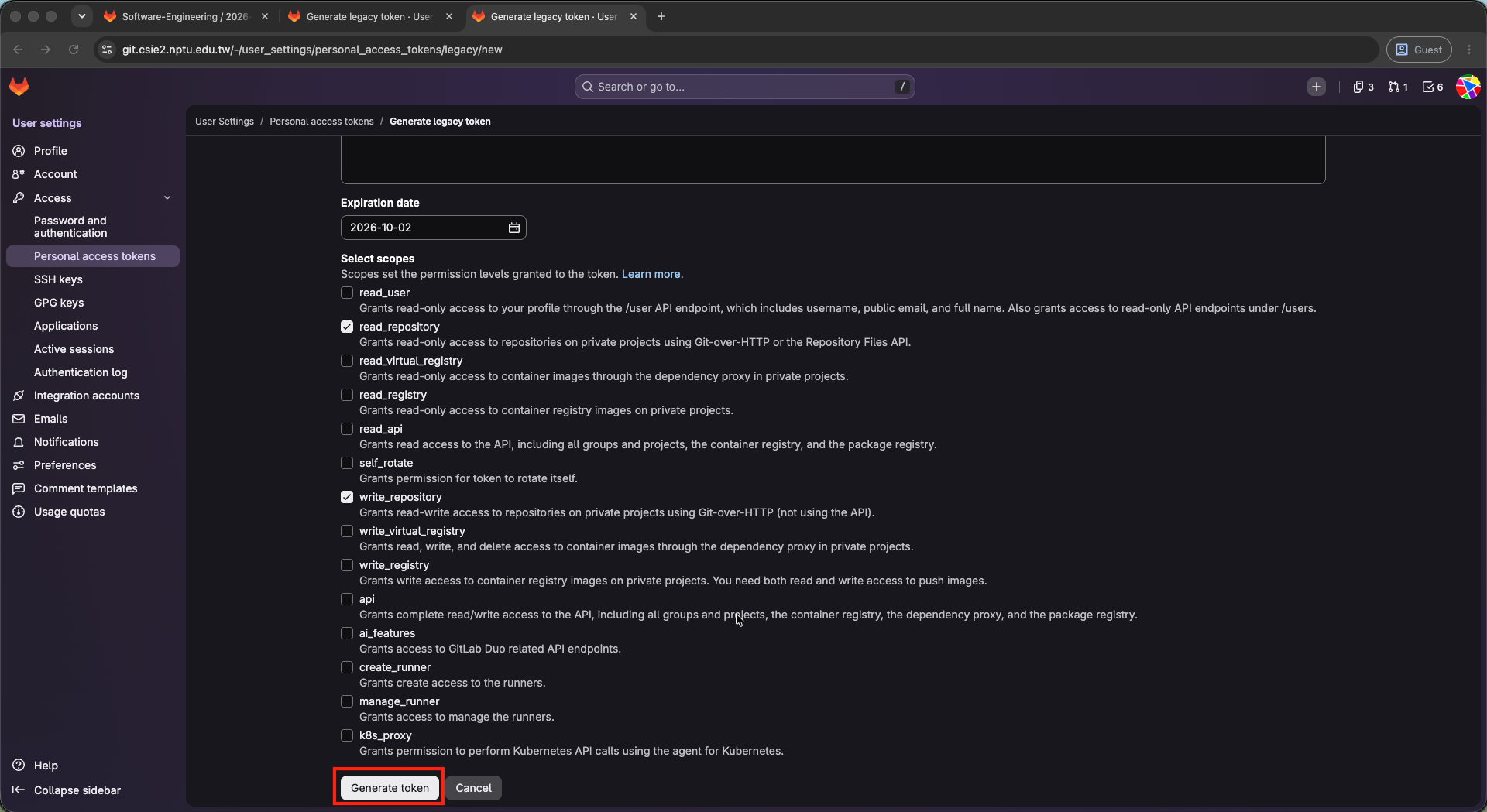
- 為 Token 命名、設定有效期限(建議同學們將期限設定到學期末或是年底)、選擇 Token 權限(啟用讀取與寫入儲存庫的權限),最後建立專案 Token
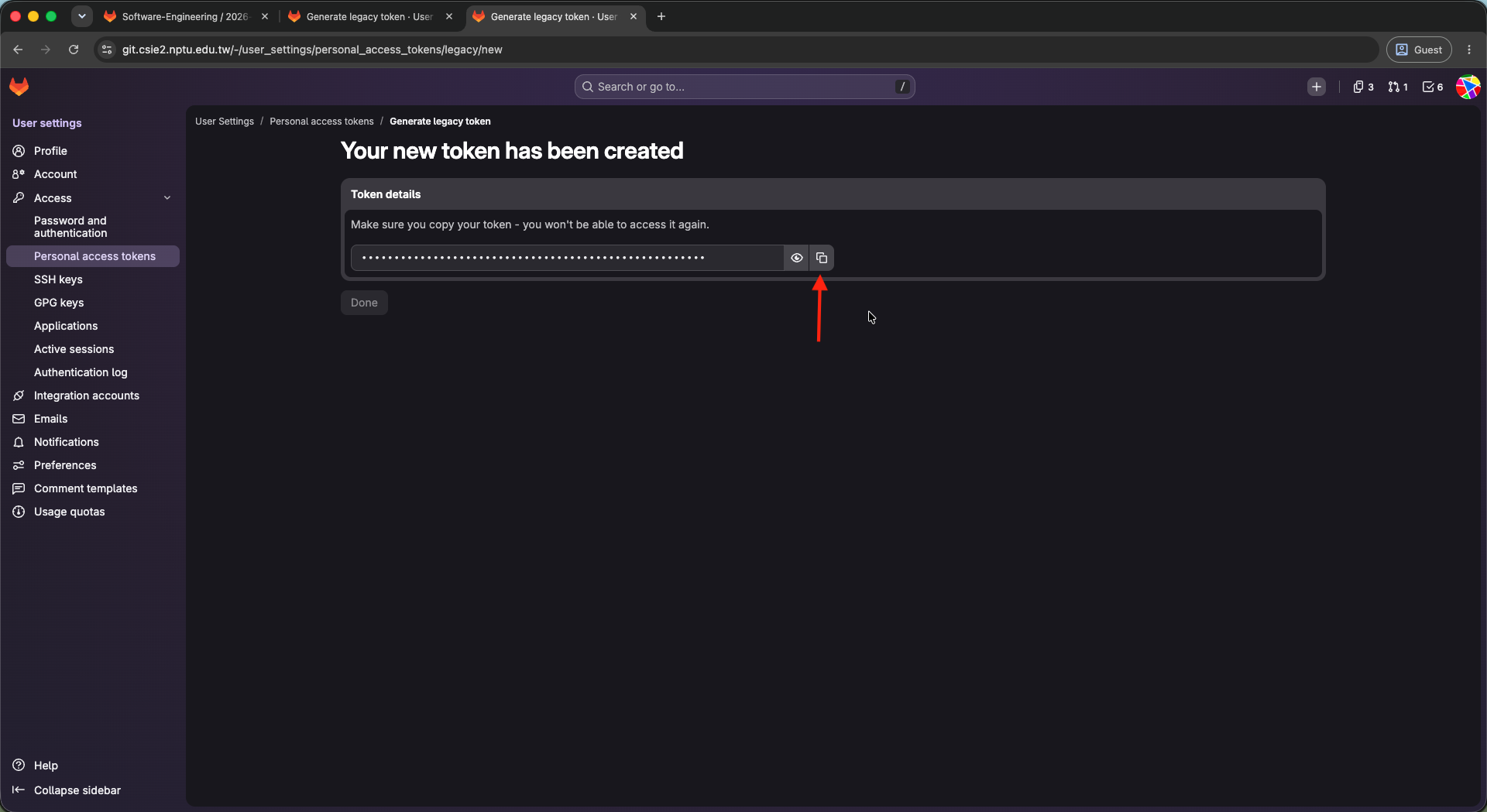
- Token 已經生成,左邊的眼睛可以顯示 Token,右邊的複製按鈕可以把 Token 複製到剪貼簿。Token 請勿外洩並妥善儲存,當離開這個網頁後使用者將無法再次查看 Token,必須重新生成 Token(記得先 Revoke 舊的 Token)