

se:tools:acquire-example-project-with-git
取得 Java 範例專案操作步驟
操作步驟如下:
取得範例專案(git clone)
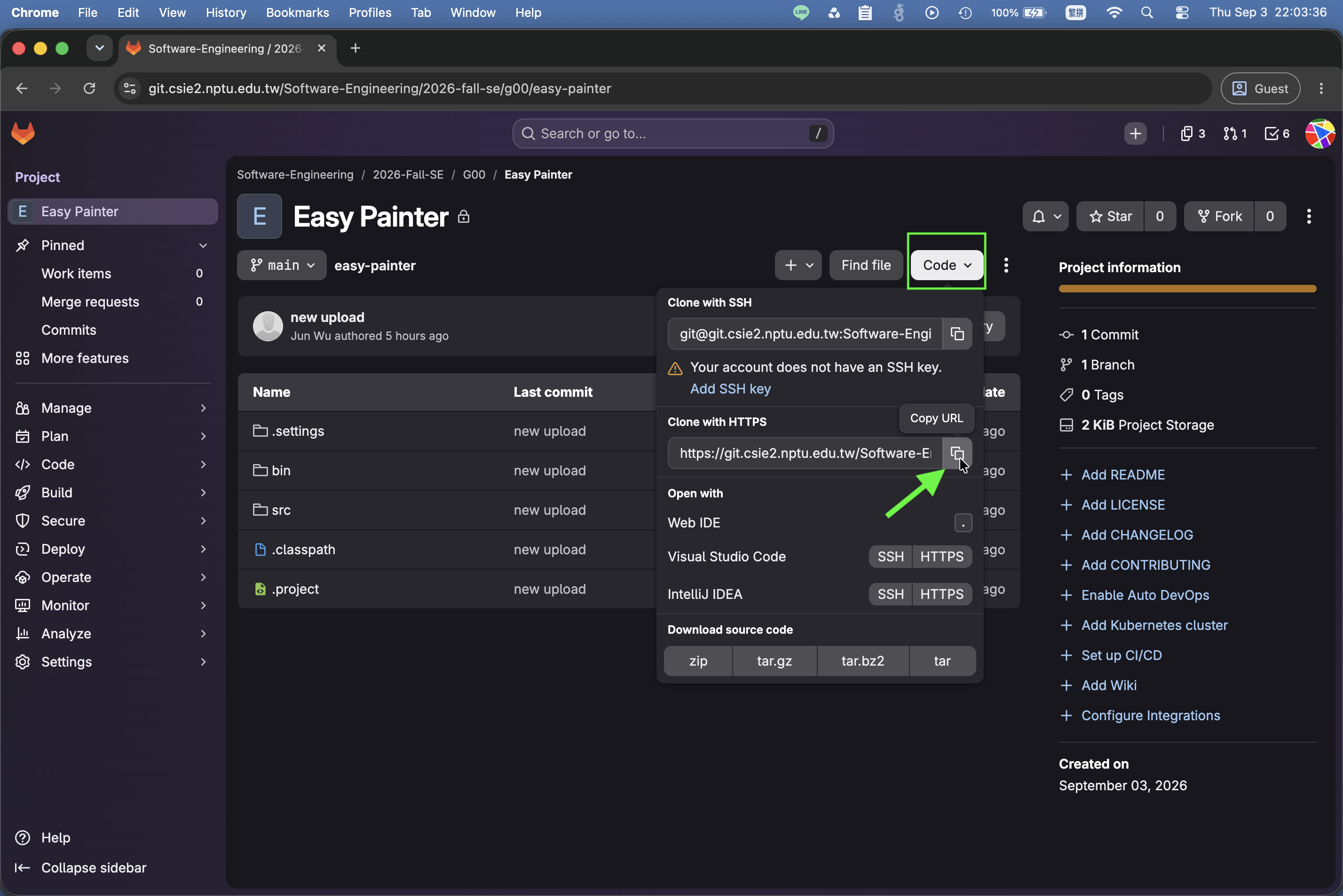
- 在範例專案的 GitLab 點選「code」後複製「Clone with HTTPS」的 URL
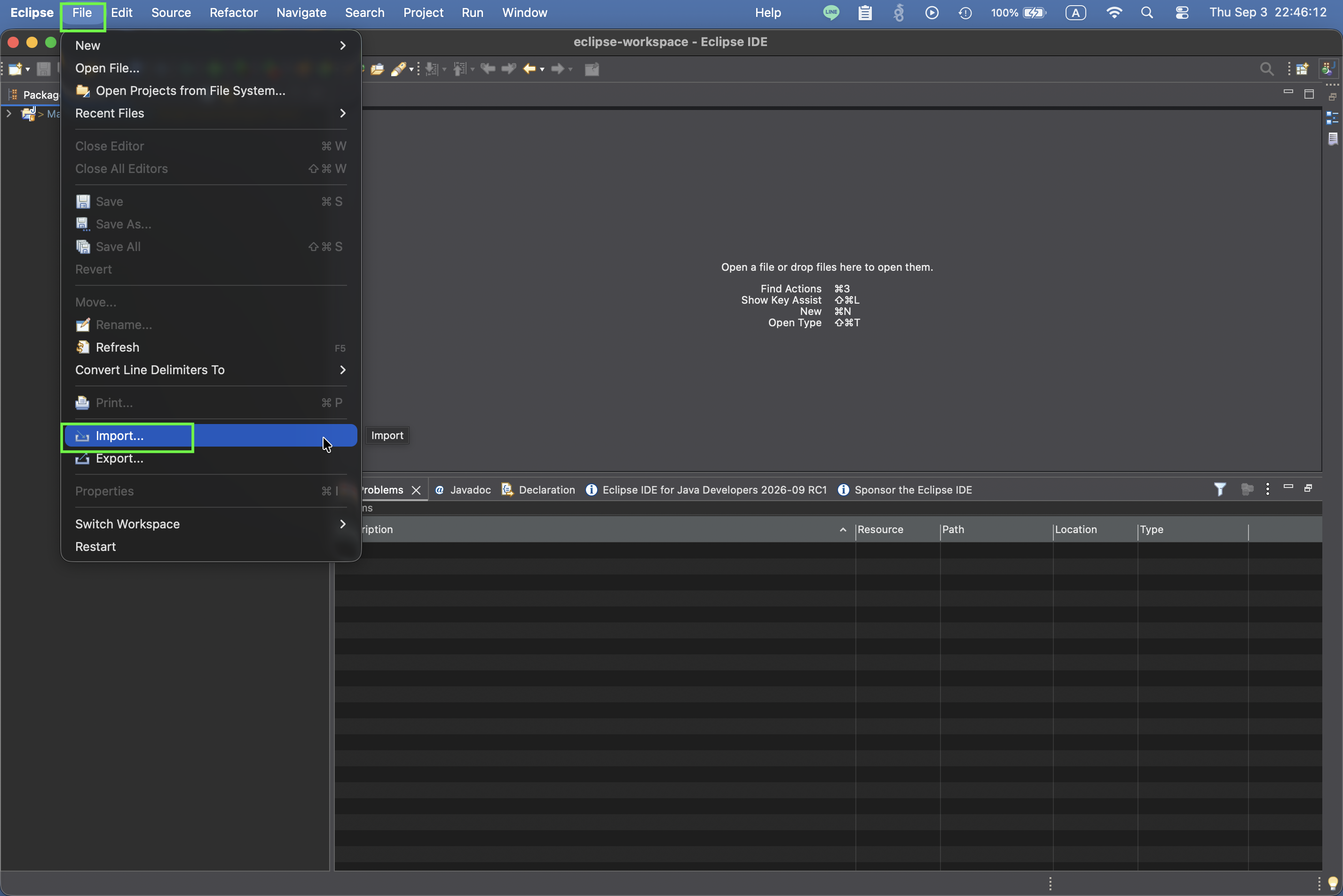
- 開啟 Eclipse IDE,點擊 menubar 中的「檔案」,接著點擊選單中的「匯入」
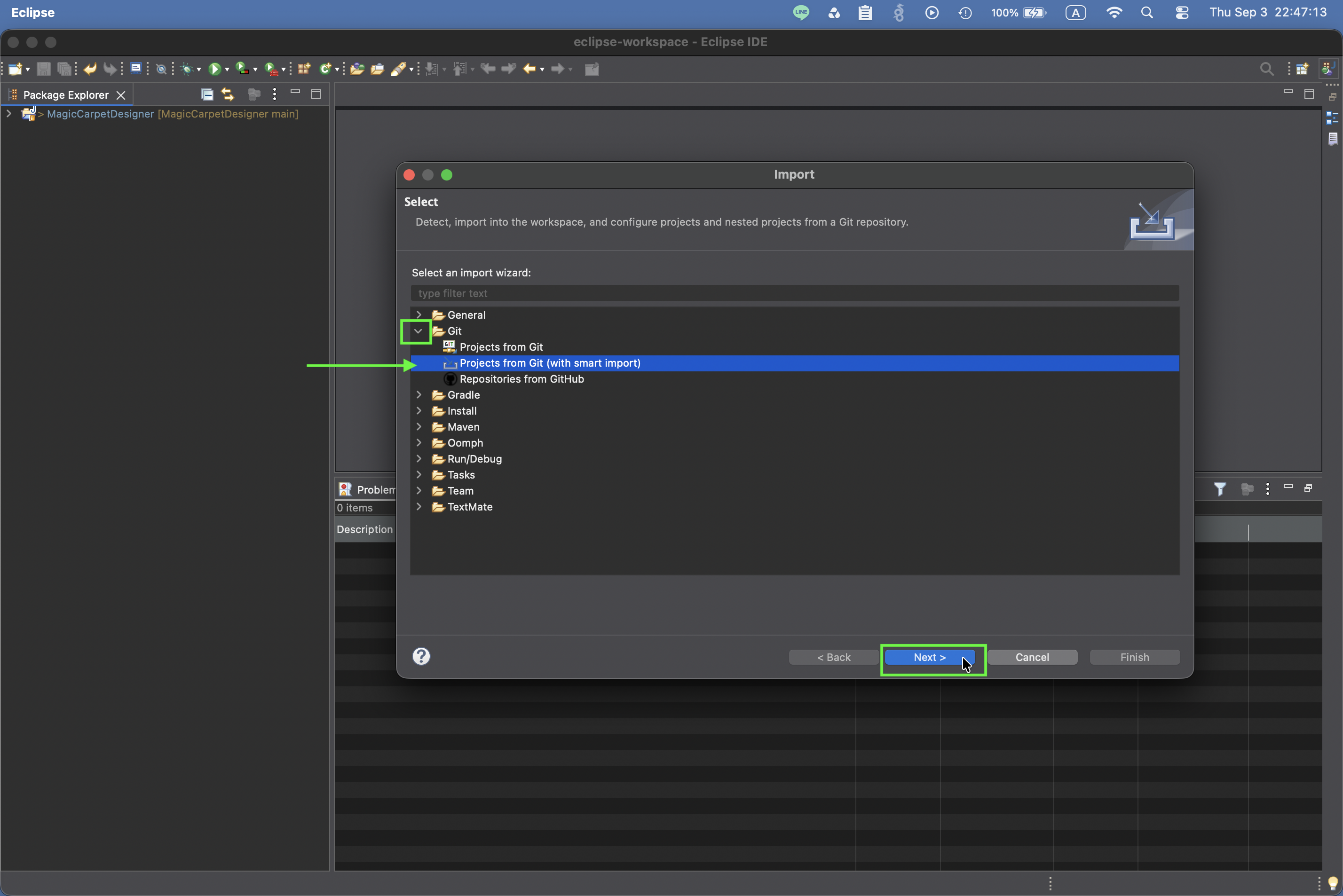
- 在匯入視窗中找到「Git」項目的下拉式選單,選擇「來自 Git 的專案(使用智慧匯入)」,再按「下一步」
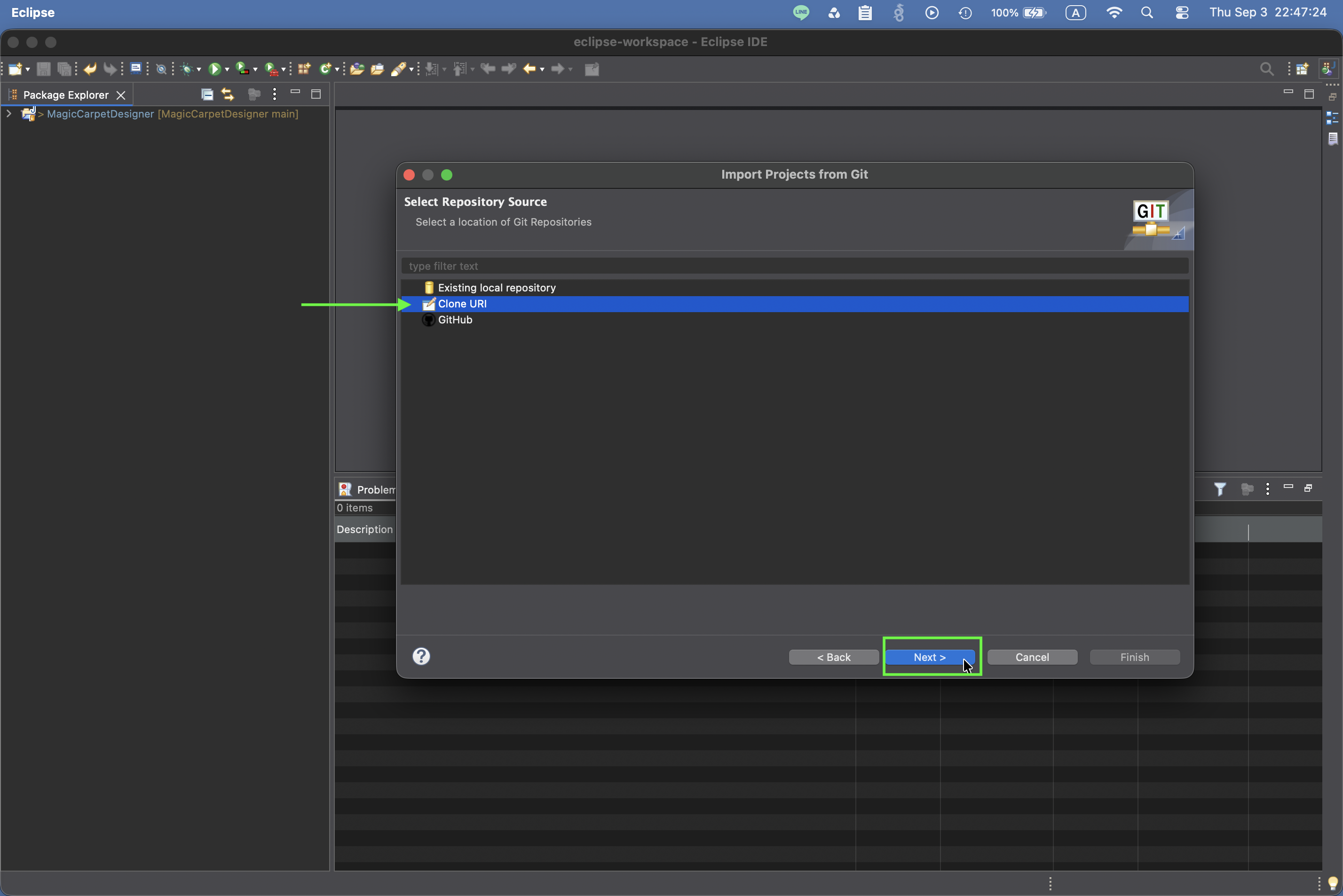
- 選擇「Clone URI」,接著按「下一步」
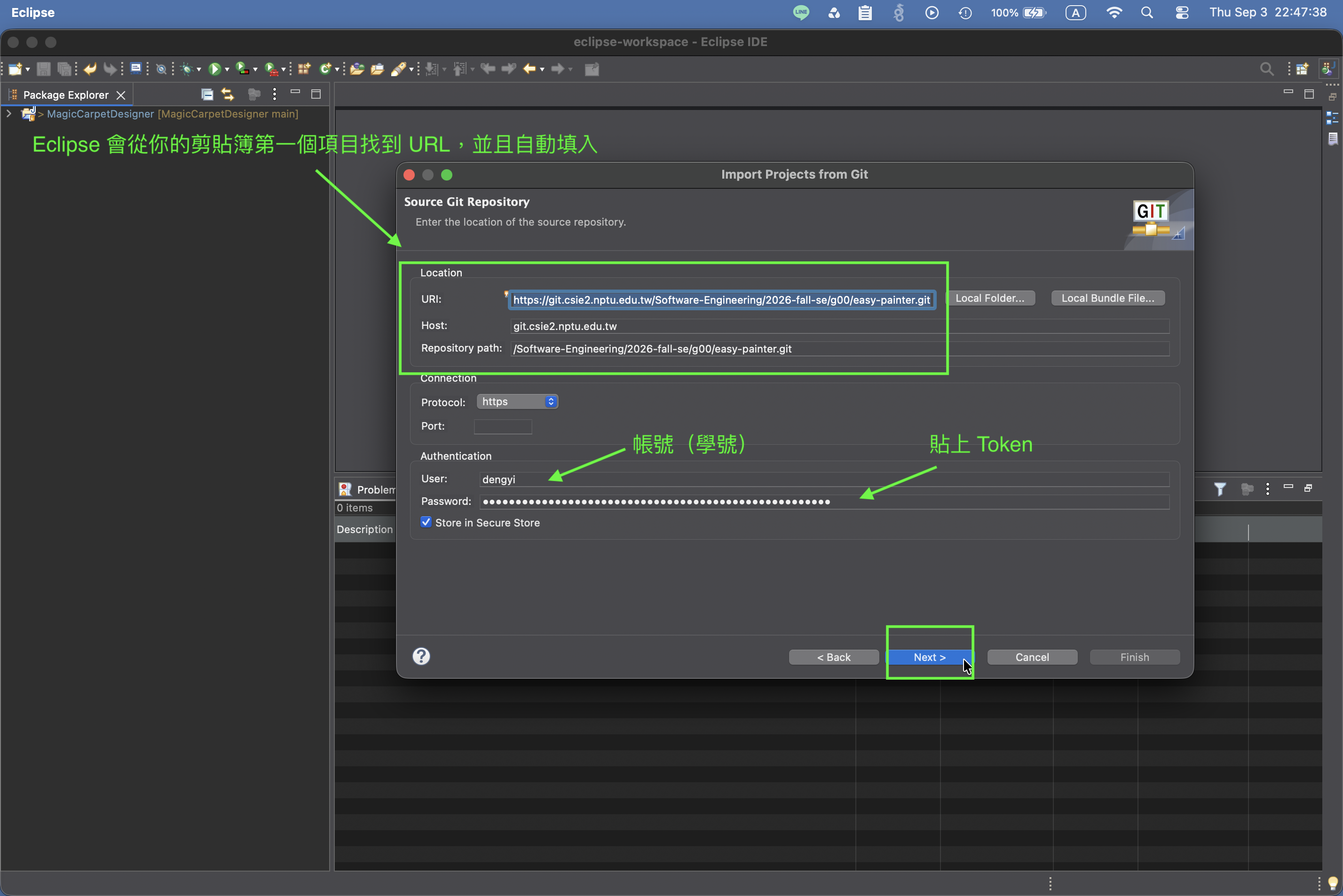
- 在這一步裡,Eclipse IDE 會取得你的剪貼簿第一個項目(也就是最新一次複製的內容)是否為 Git URL。如果是 Git URL 則會代替使用者將 URI、主機以及遠端主機的 Git 儲存庫路徑自動填入。如果 IDE 沒有自動填入這些內容,請先回到本學期的範例專案(G00/Easy Painter) 重新複製 Git URL。接著填寫帳號(也就是你的學號)以及密碼(實際上是 Token),你可以選擇勾選下方「儲存到安全儲存」,最後按下「下一步」
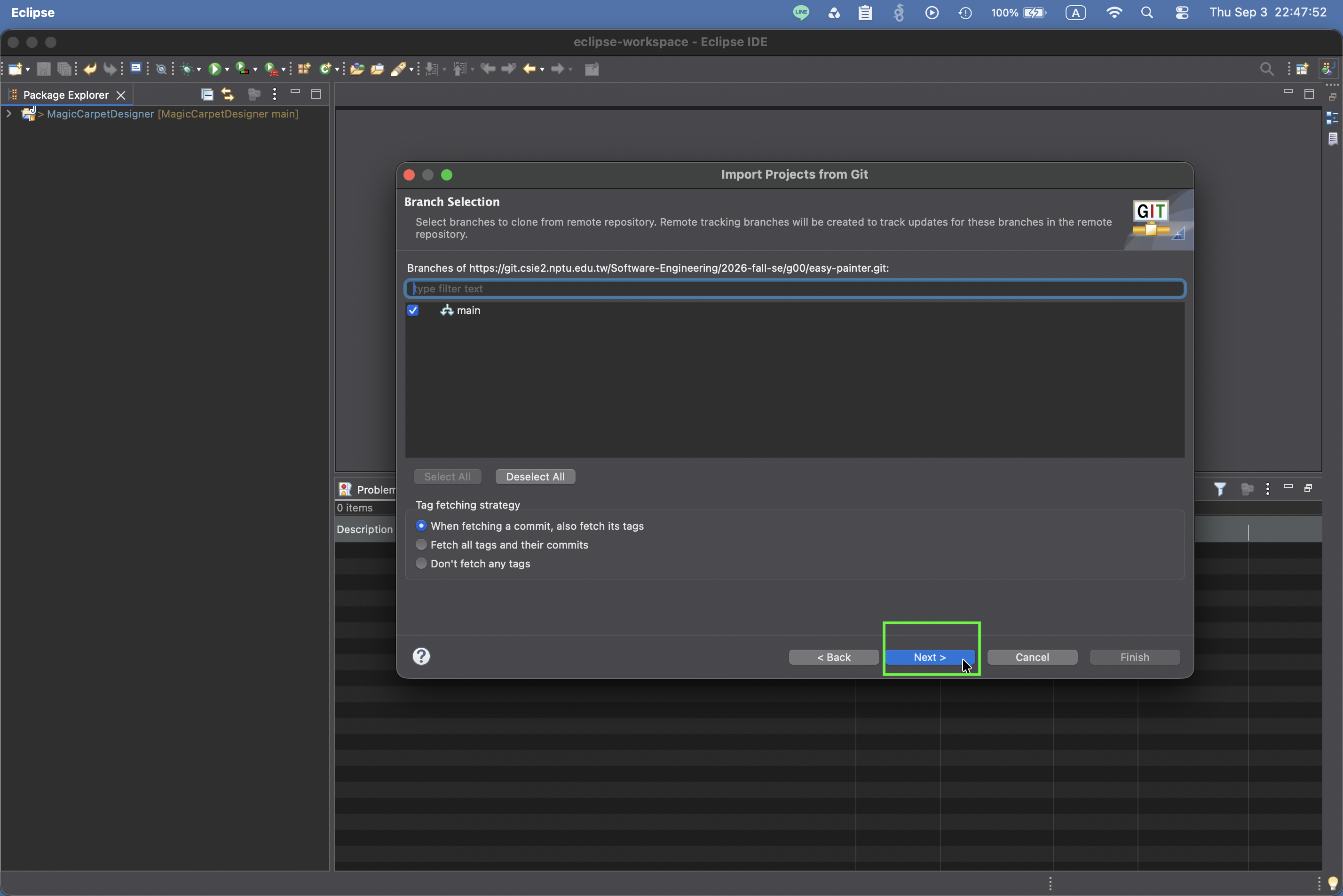
- IDE 已經自動勾選匯入主分支(main),繼續點擊「下一步」
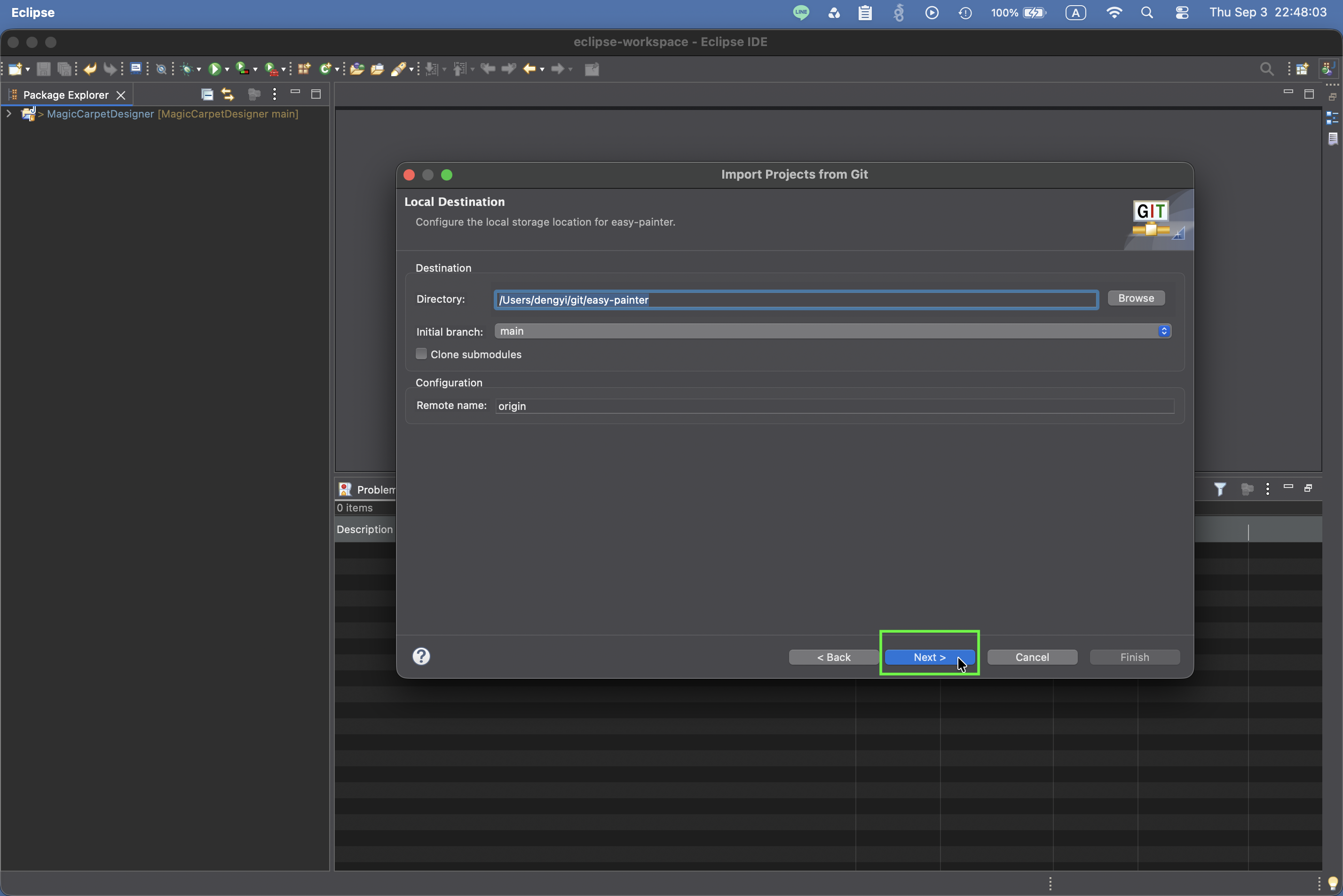
- 維持系統預設路徑即可,繼續點擊「下一步」
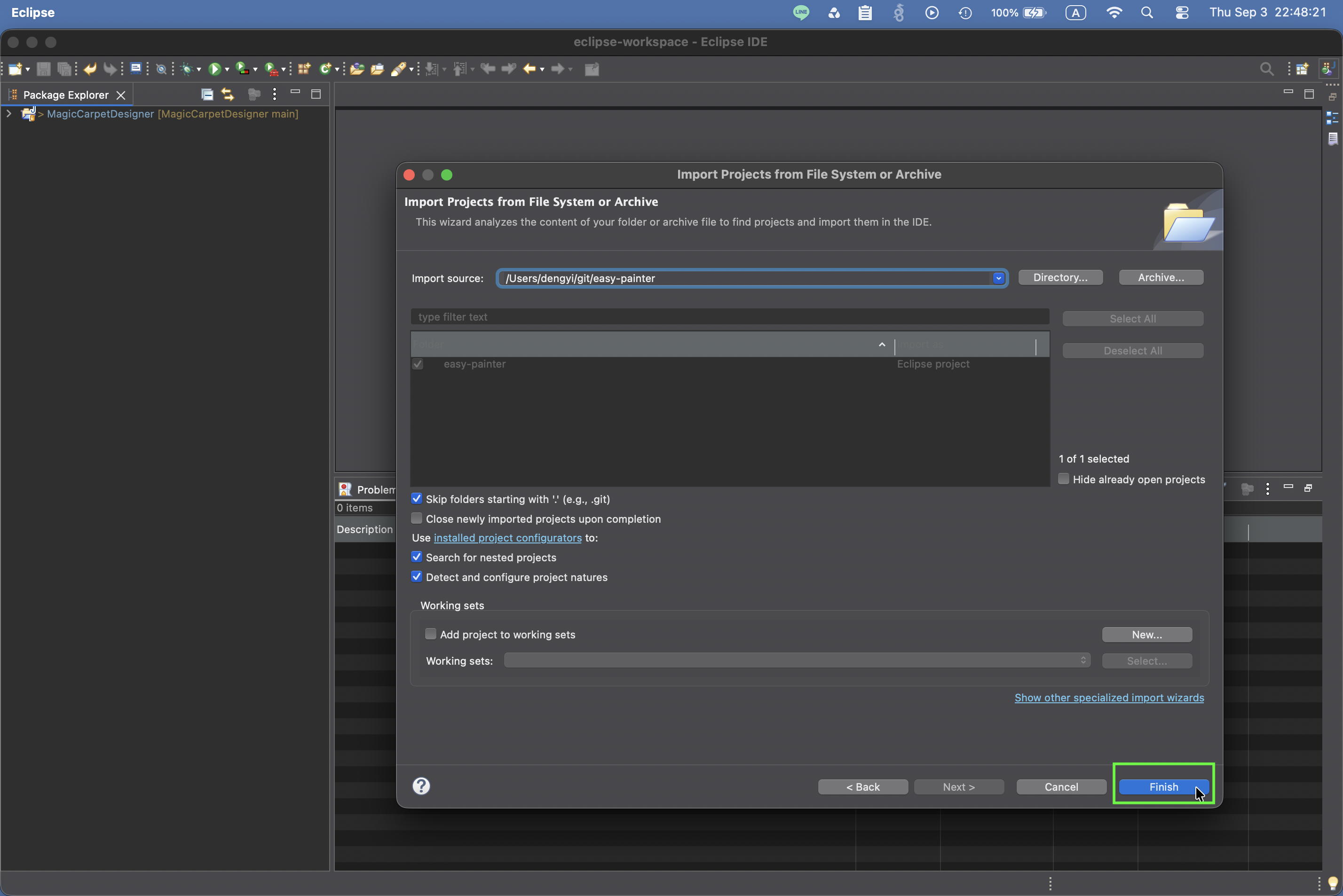
- 維持系統預設設定即可,點擊「結束」
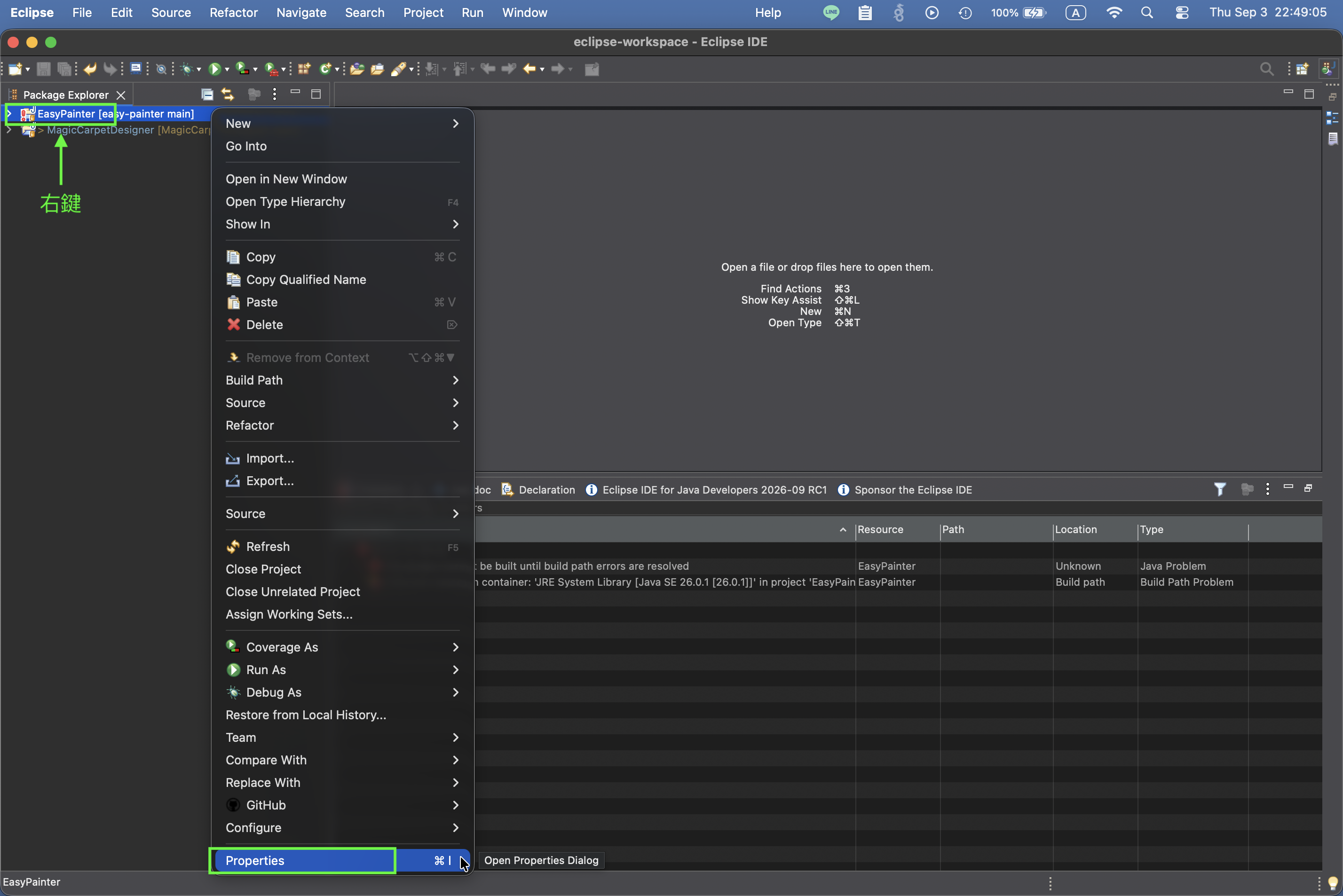
- 匯入的專案 IDE 不知道該專案是否為 Java 的專案,因此沒有自動加入可執行的環境,我們現在要讓這個專案加入可執行的環境。右鍵點擊專案名稱,找到最後一個「屬性」
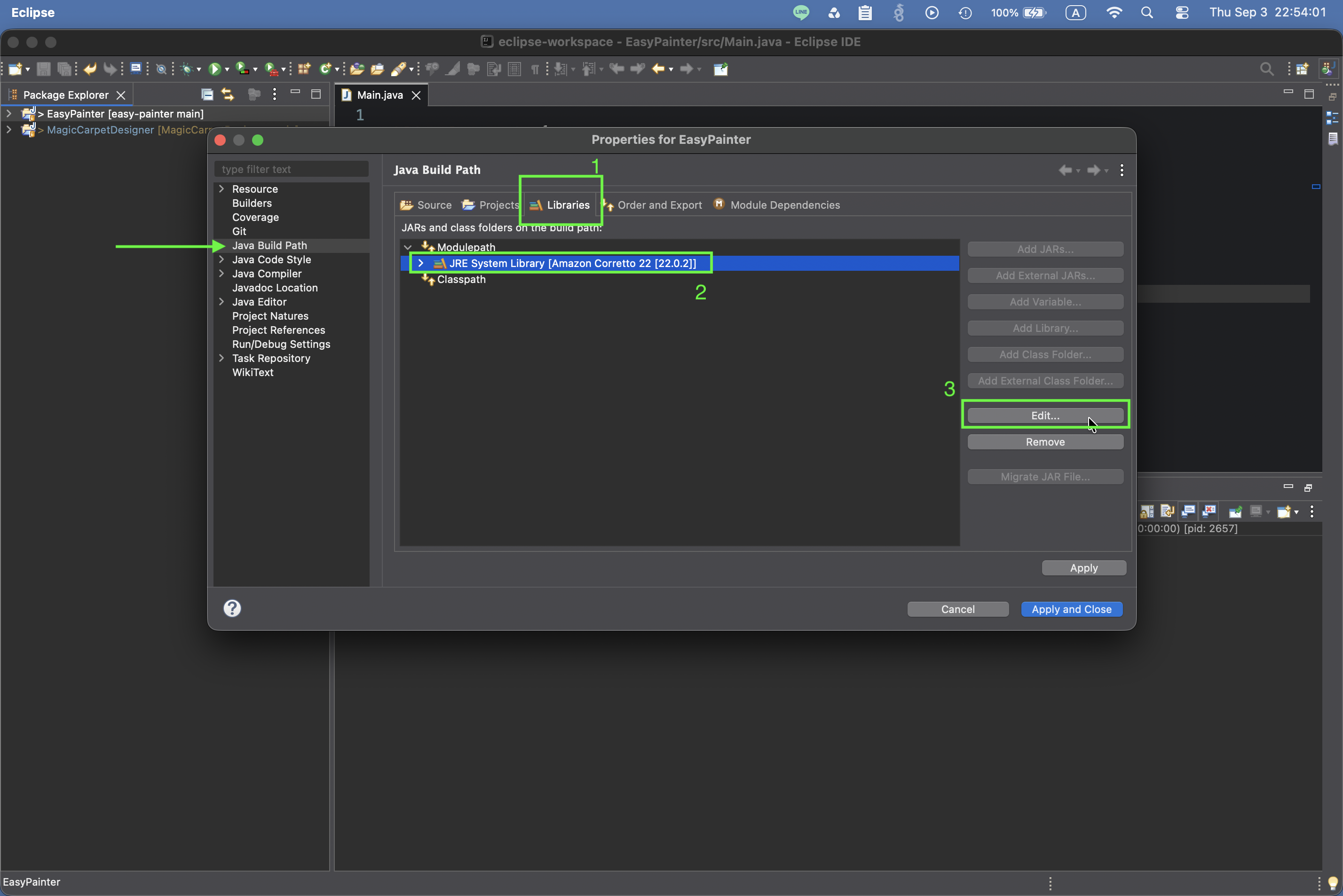
- 在左側選單中找到「Java Build Path」後點選,並在右邊區塊找到並點選「Libraries」分頁,點擊下方的「JRE System Library」(選中即可),接著在右邊找到並點選「編輯」
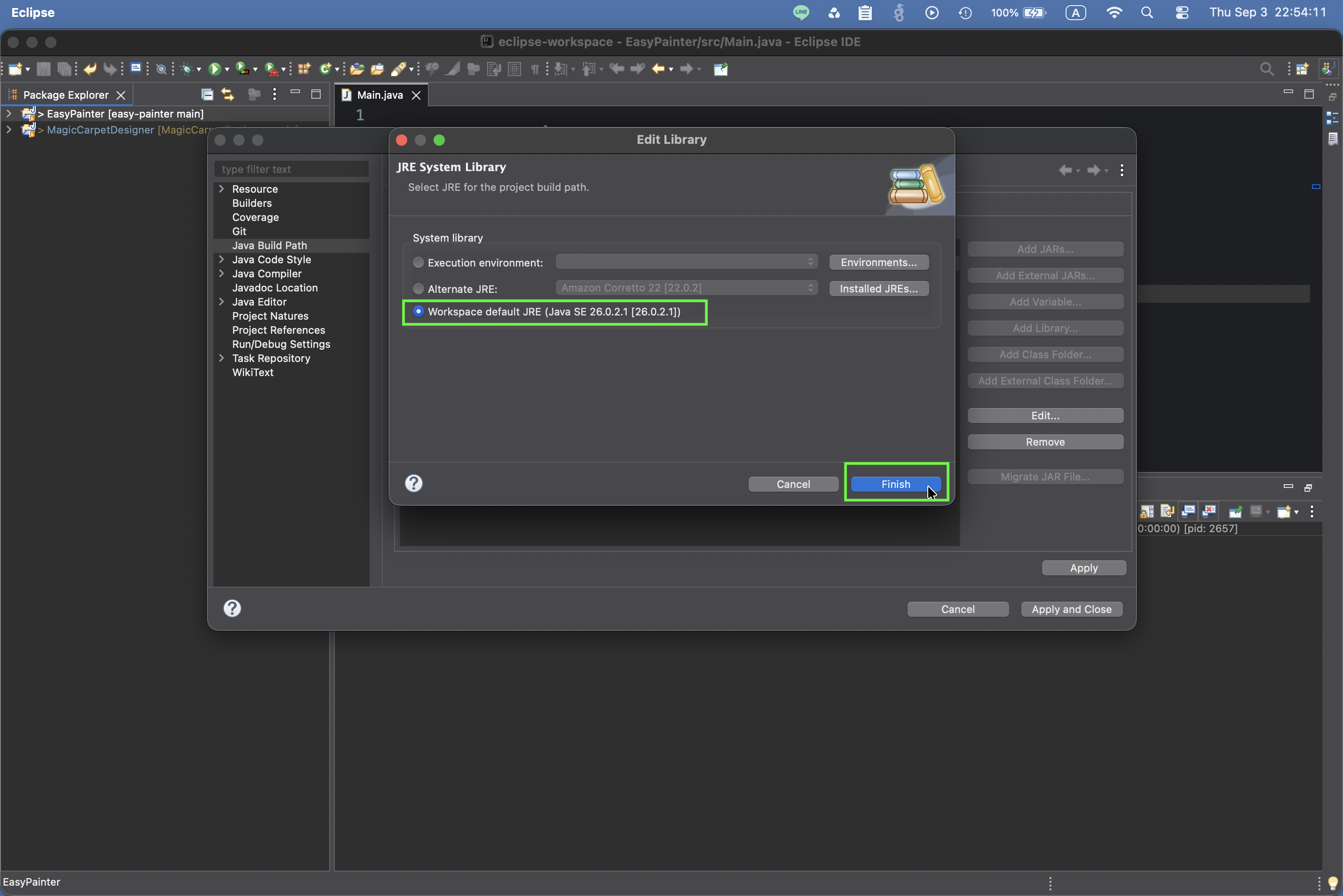
- 選擇最下面的「使用 Workspace 的預設 JRE」後,點選結束
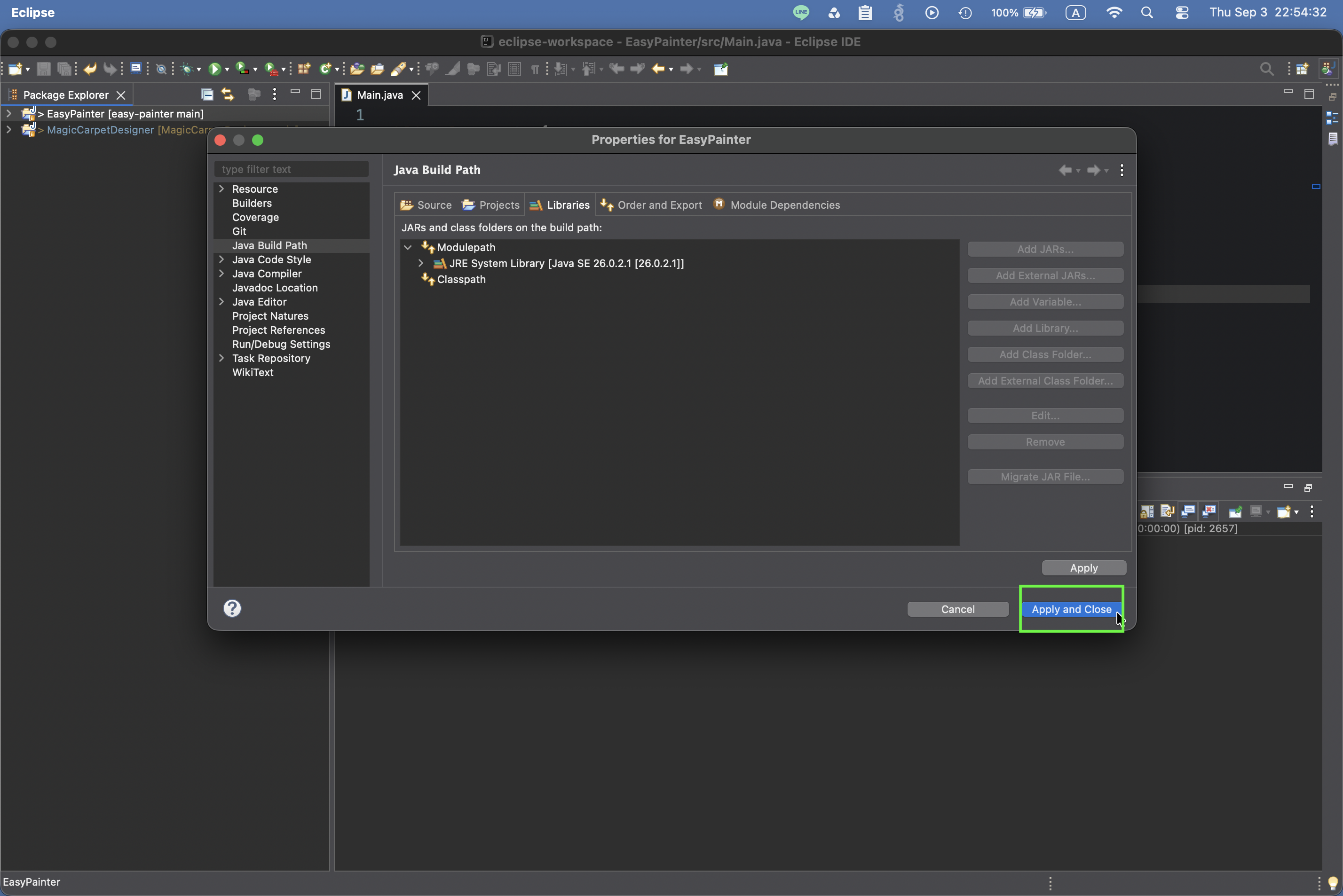
- 點擊「套用並關閉」
- 到這裡,我們已經為該範例專案設定好執行環境了,接下來我們嘗試執行範例專案。在左側點擊範例專案任何一個部分,接著點擊「執行按鈕」,最後查看輸出結果
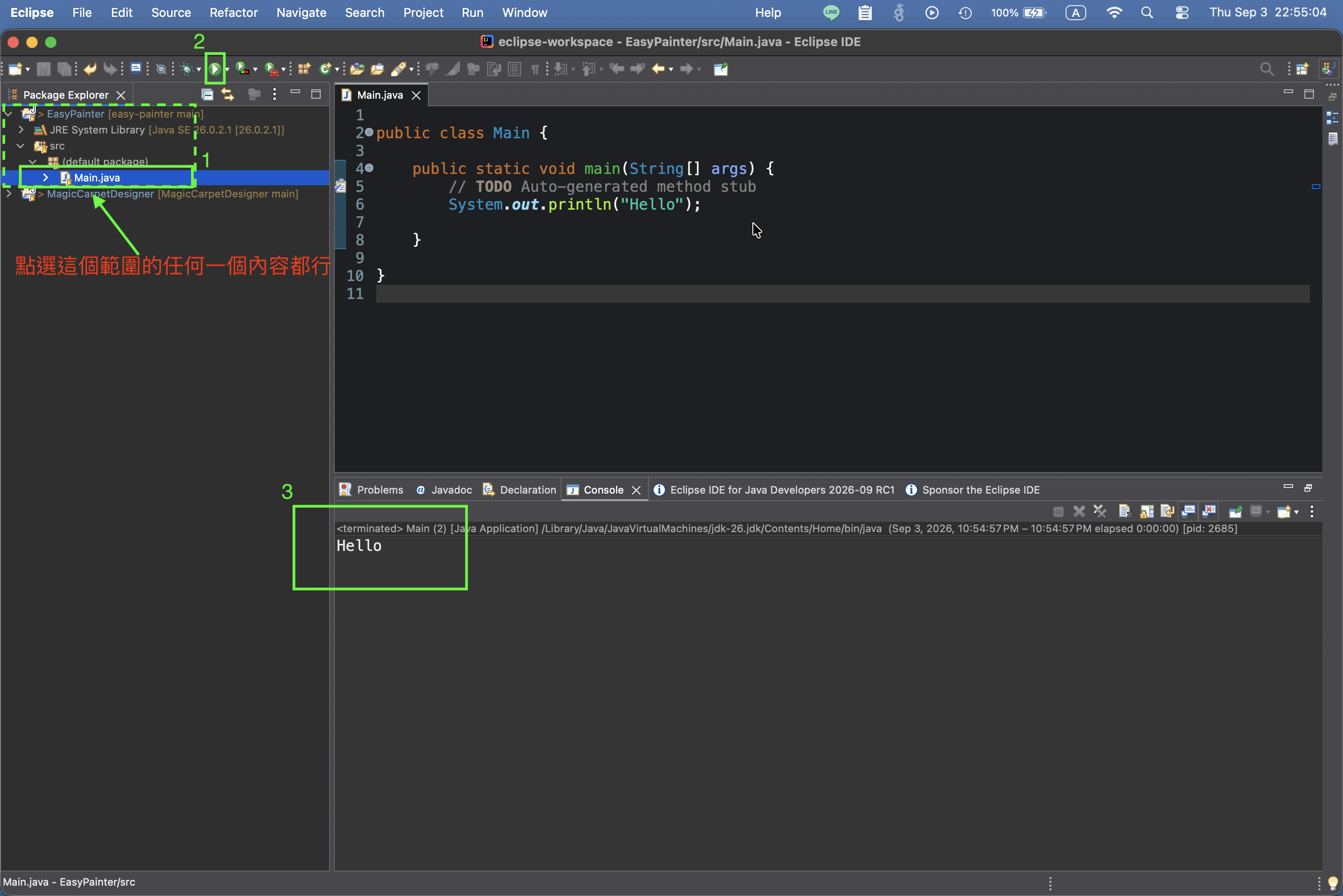
- 到這裡我們已經把老師的範例程式 Git、執行環境設定好了
更新範例專案(git pull)
根據教學進度,老師會在每週課後將當週的範例程式碼更新到 GitLab,取得每週更新的程式碼請參考以下步驟:
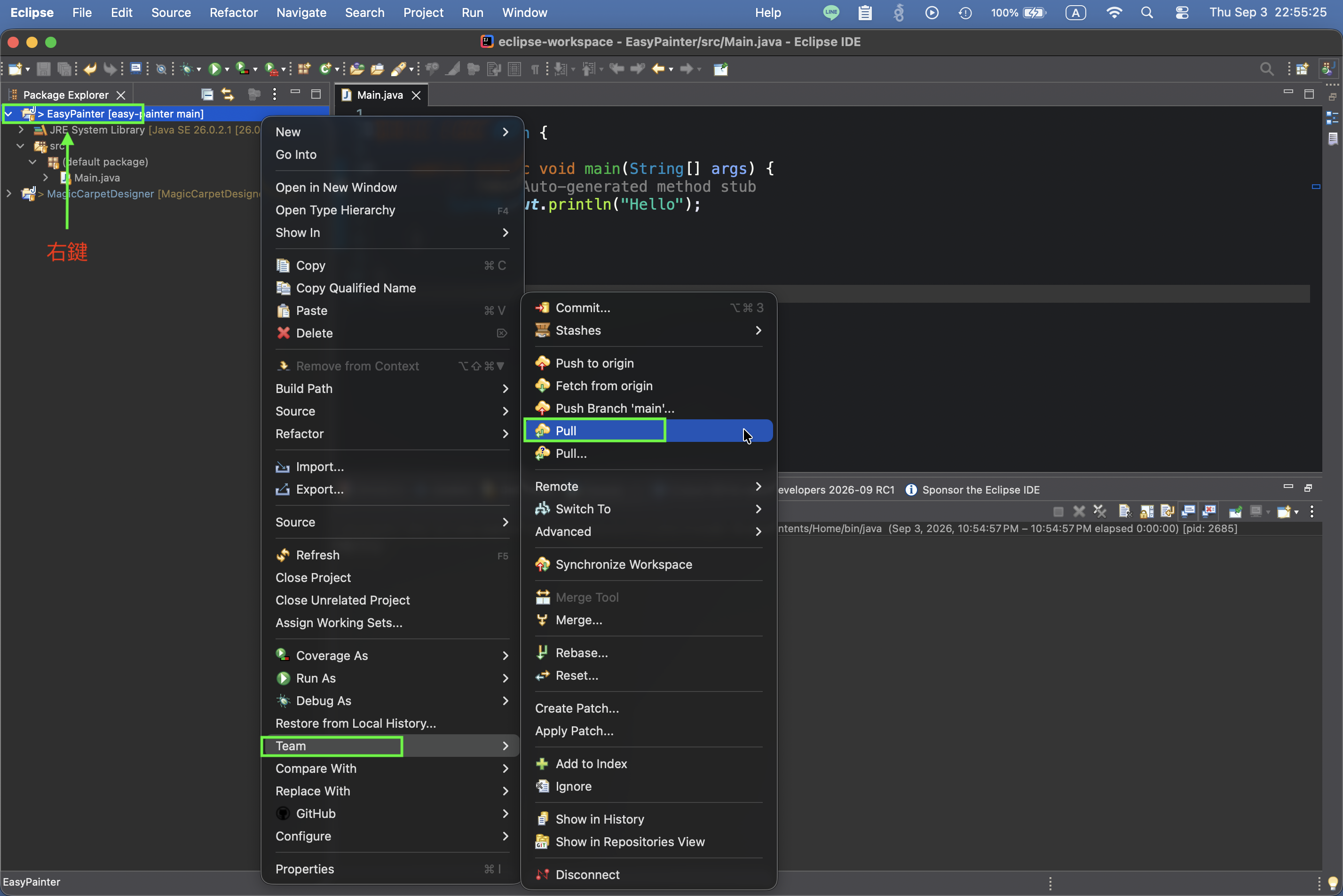
- 右鍵點擊範例專案名稱,找到並點擊「Team」項目,接著點選「Pull」,這個行為將從遠端伺服器(GitLab)取得最新版本
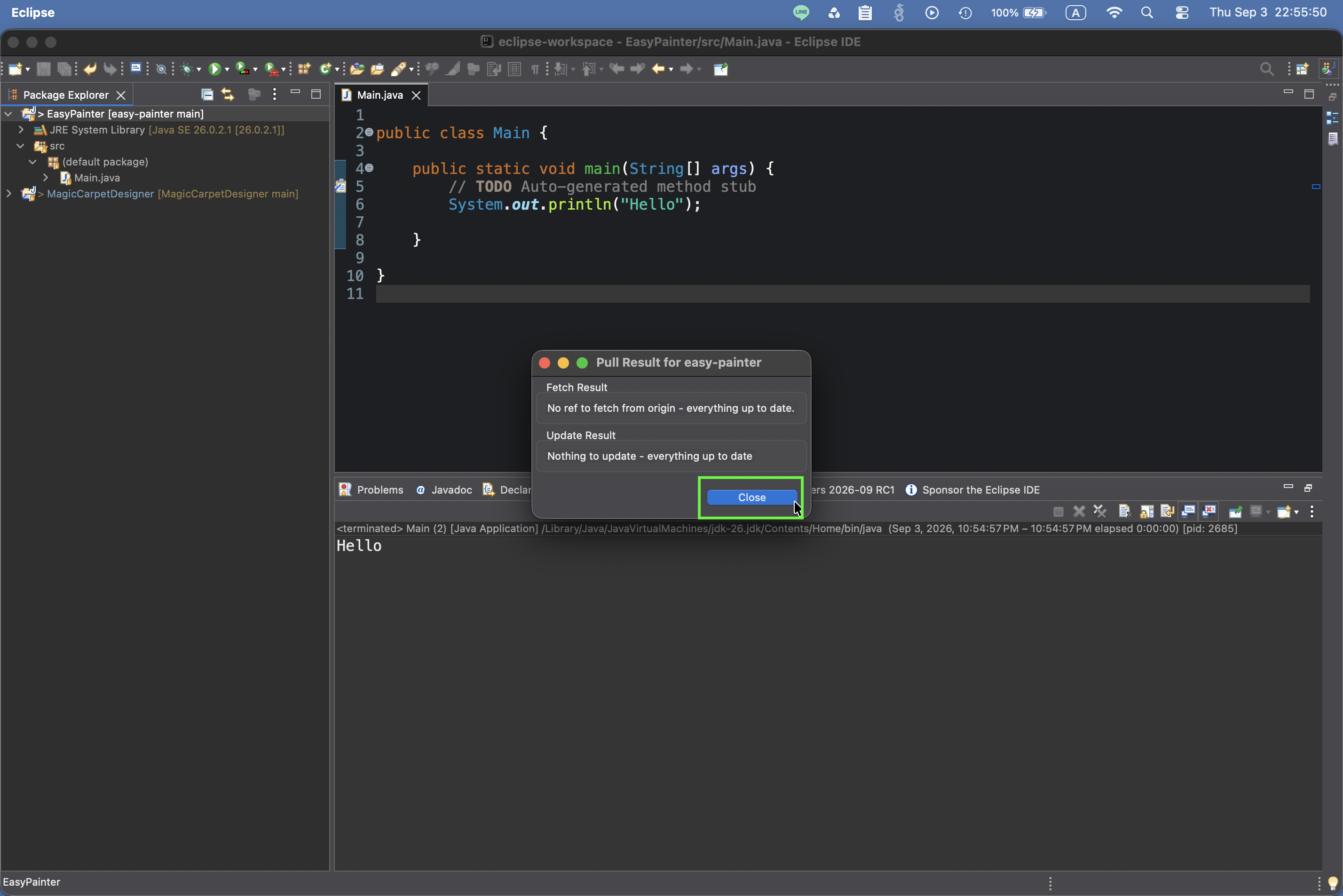
- 如果當前你的 IDE 的程式碼已經是最新版本的,則會顯示「everything up to date」(如下圖所示),此時候點選關閉即可
se/tools/acquire-example-project-with-git.txt · 上一次變更: 2026/09/03 18:39 由 dengyi