

se:tools:new-eclipse-project-and-add-version-control
建立 Eclipse 專案並加入版本控制
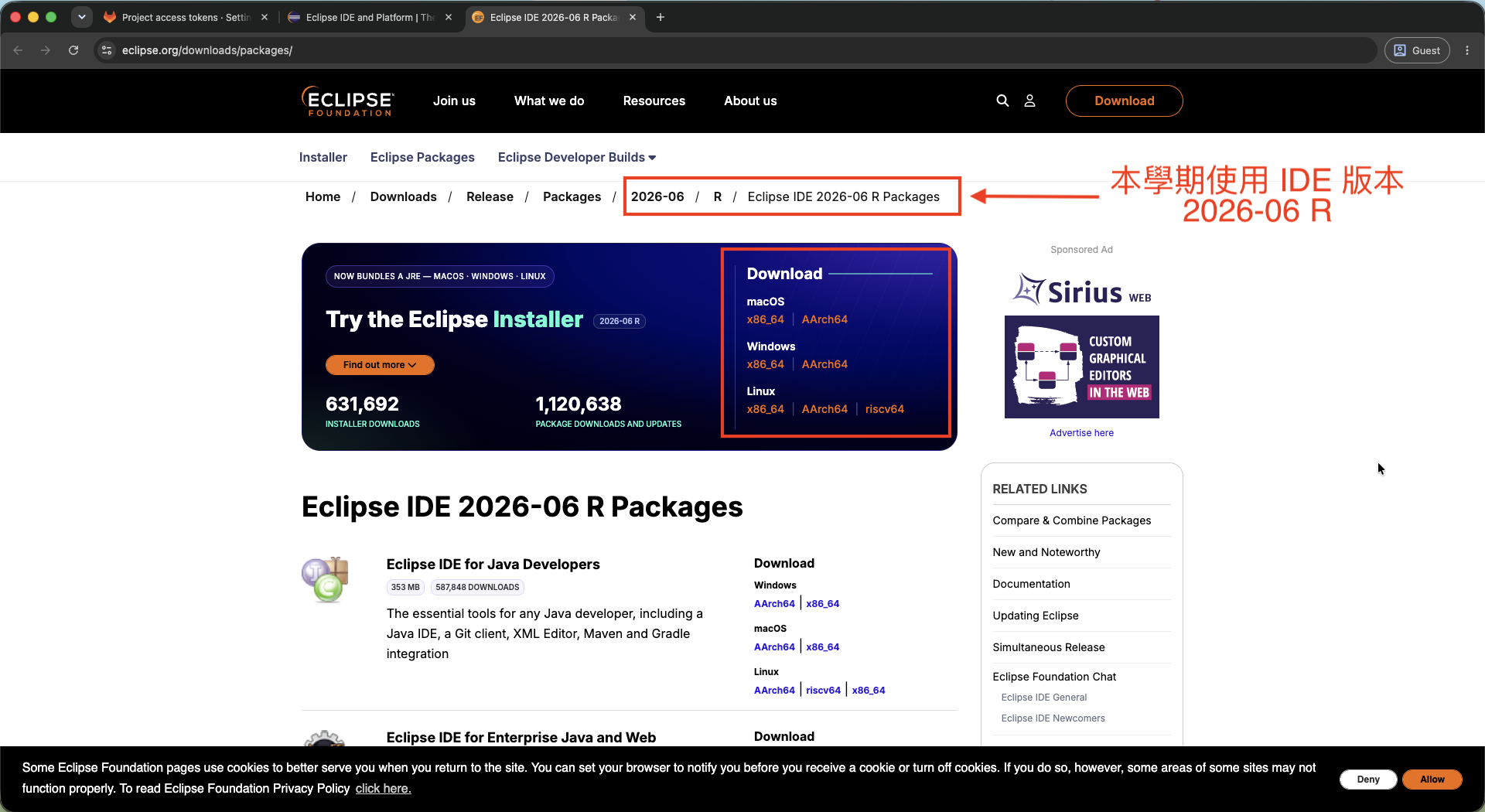
本學期(115-1)使用 Eclipse IDE 版本為 2026-06 R。
本頁以 macOS 示範。
下載 Eclipse IDE
- 1. 請同學們前往 Eclipse IDE 下載頁面
- 2. 請同學根據自己設備的作業系統下載安裝檔
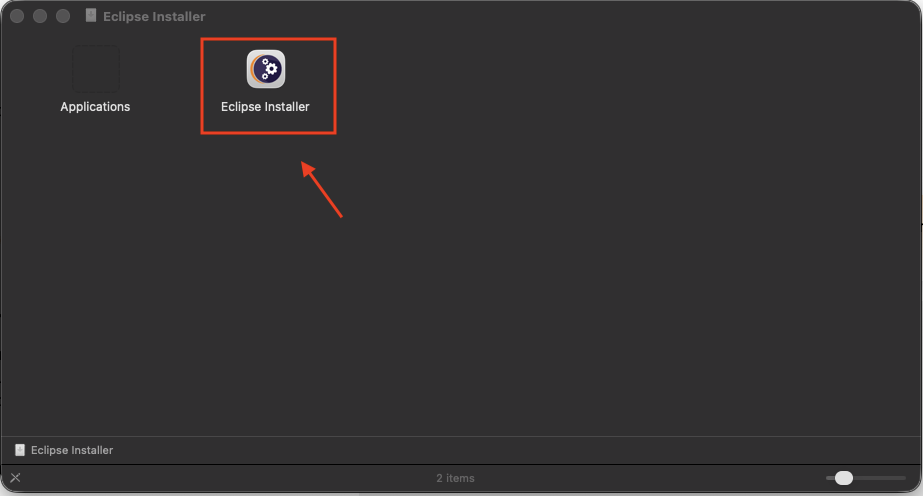
- 3. 打開安裝檔
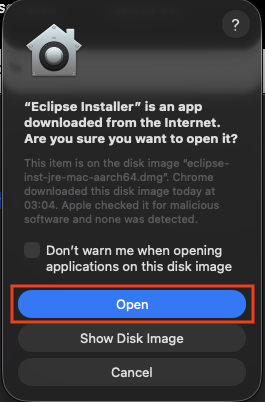
- 4. 確認開啟下載自網路上的 Eclipse Installer
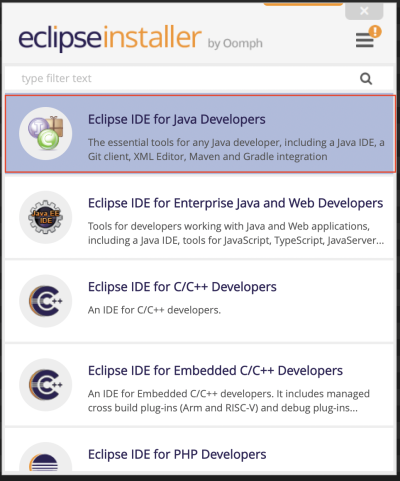
- 5. 下載 Java 開發人員的 Eclipse IDE
- 6. 選擇我們最新下載的 JDK 26
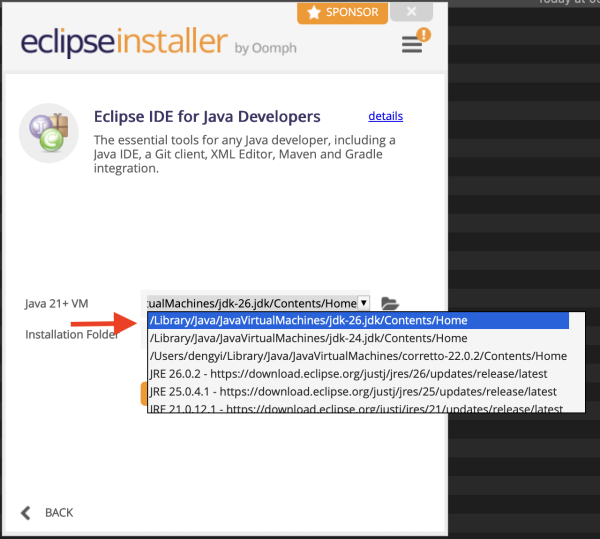
- 7. 為 Java 虛擬機選擇下載路徑,維持程式預設路徑即可
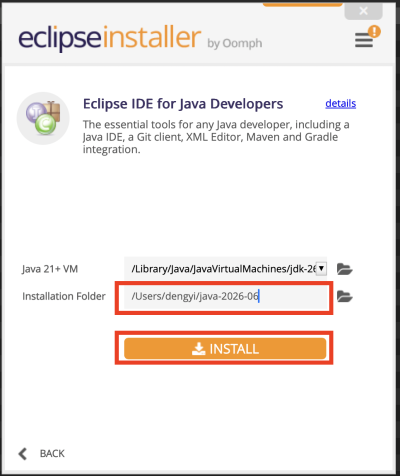
- 8. 等待 Java 虛擬機安裝
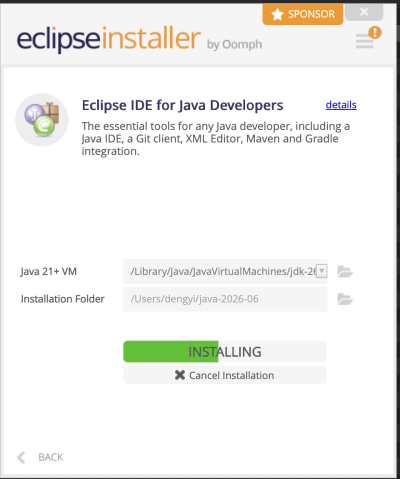
- 9. 安裝完畢後點擊綠色的「啟動」
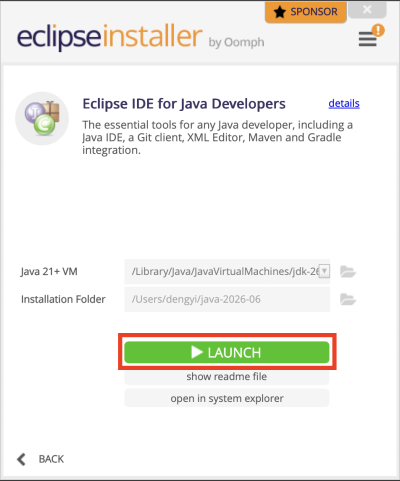
- 10. Eclipse IDE 2026-06 R 已下載完成
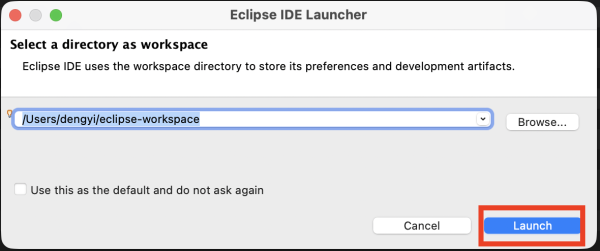
- 11. 維持預設路徑,點擊 Laucnh 開啟 Eclipse IDE 視窗
建立一個 Java 專案
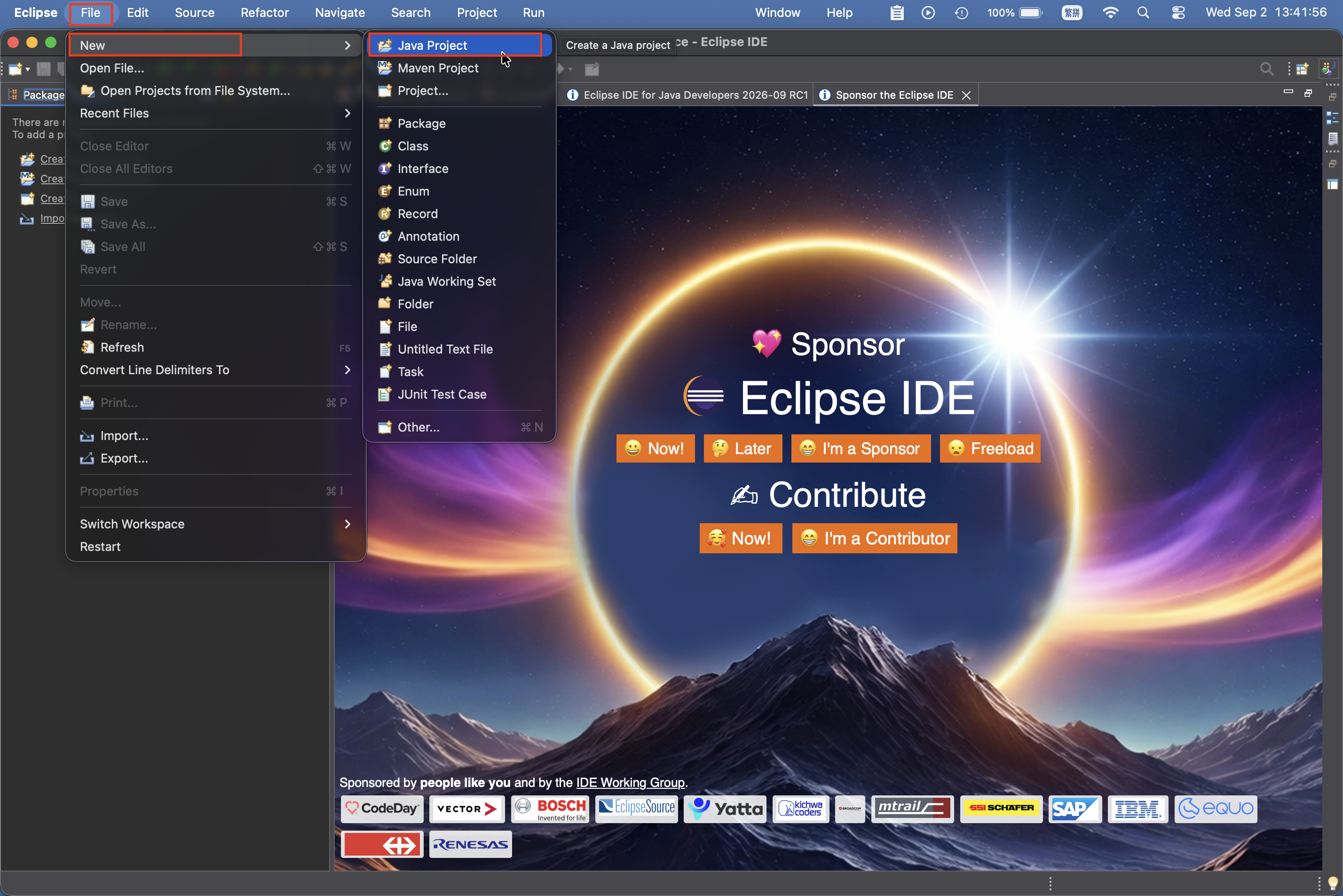
- 1. 在上方的 menu bar 找到「檔案」,並新建一個「Java 專案」
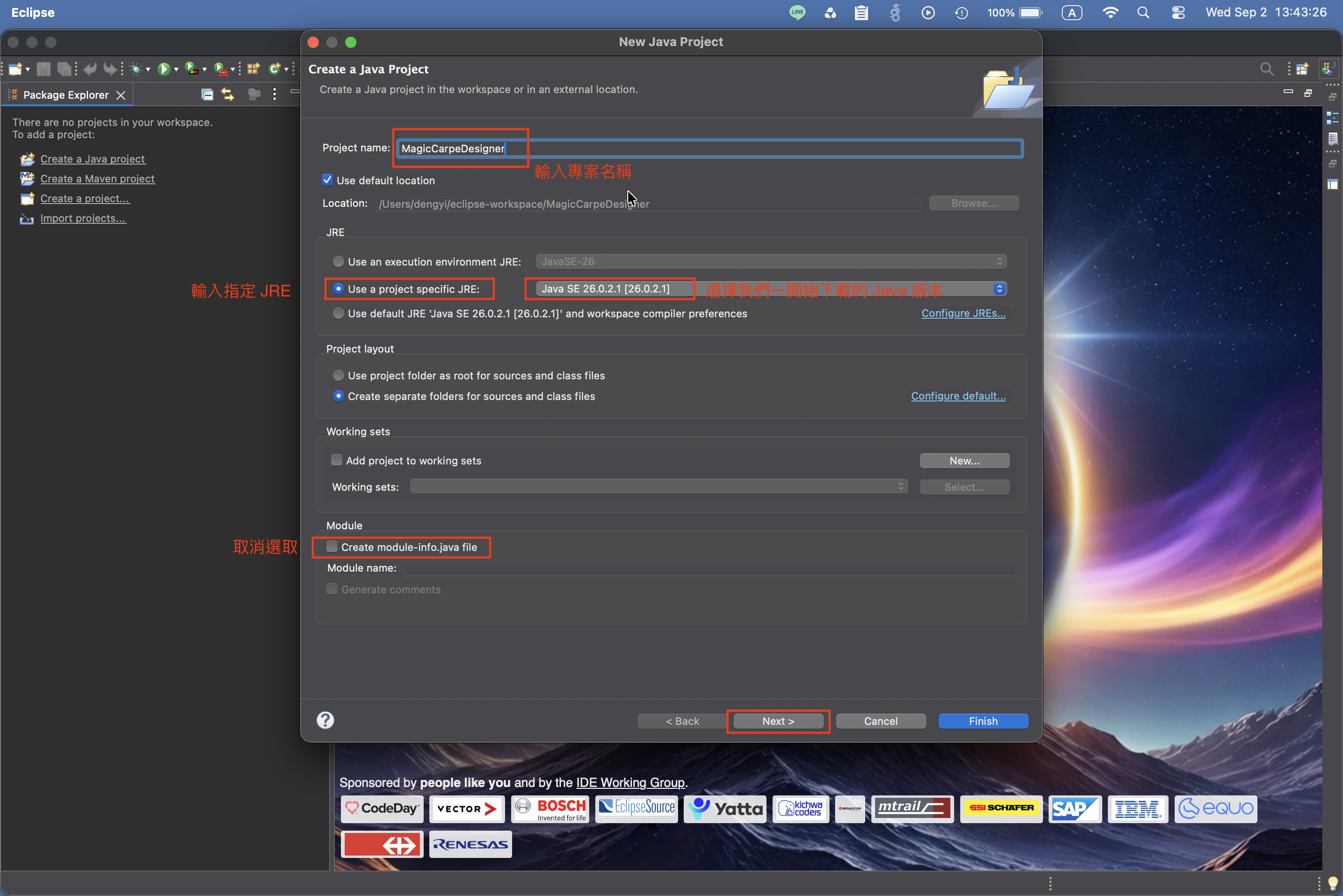
- 2. 設定專案:
- a. 輸入專案名稱
- b. JRE(Java Runtime Environment):選擇「使用指定的 JRE」並在右側下拉式選單中選取我們先前下載的 JDK 26
- c. 取消選取「建立 module-info.java 檔案」
- d. 接著點選「下一步」
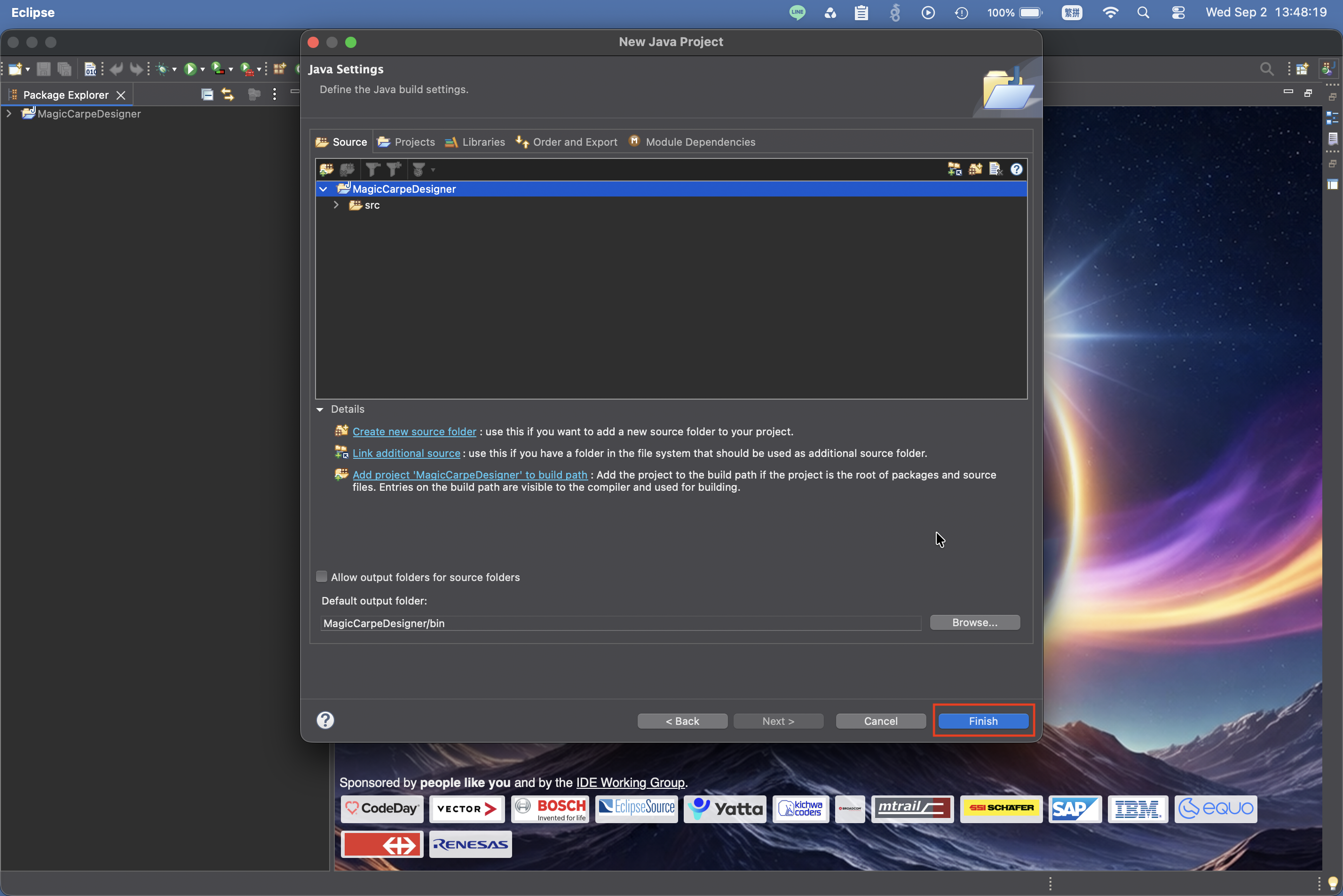
- 3. 選擇「Finish」完成專案設定
- 4. 接著我們去試試執行 Java 的程式
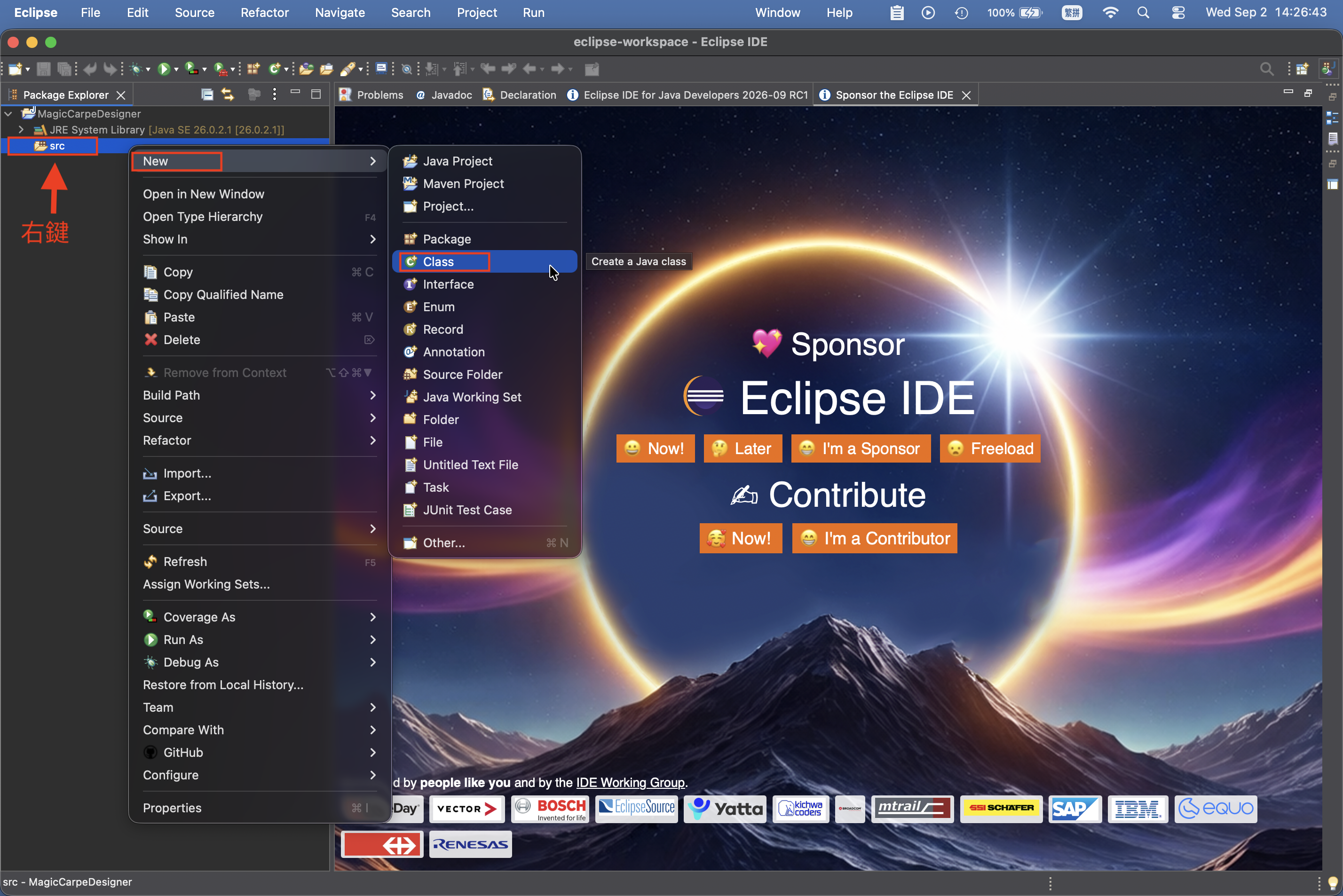
- 5. 對「src(source code)」右鍵點選,建立一個 Class
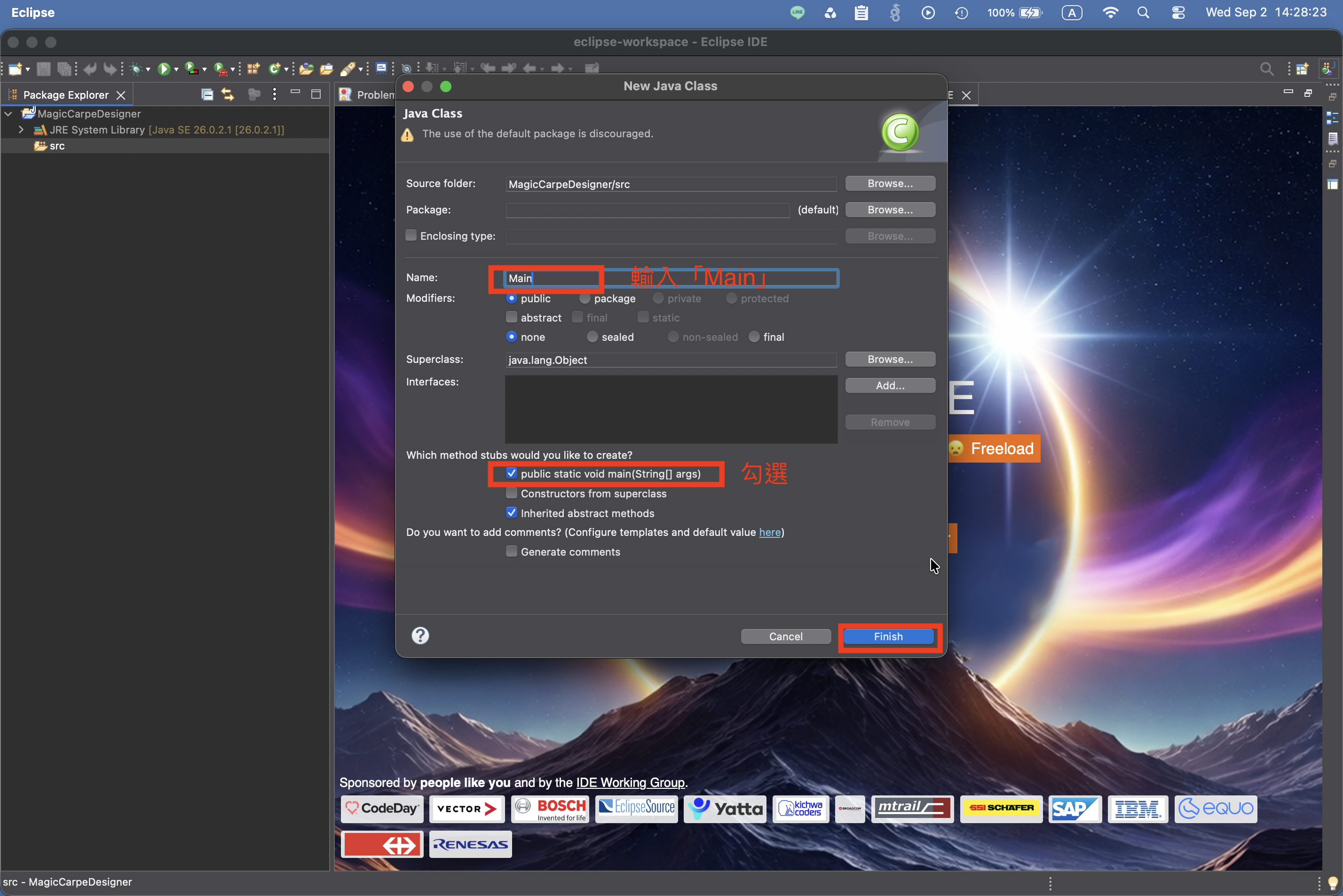
- 6. 我們在這裡建立主程式的程式進入點,因此名稱請輸入「Main」,勾選下方的「public static void main(String[] args)」,並選擇「結束」
- 7. 當「Main」類別建立完成後點選「Main.java」進入文字編輯區塊,接著在第 6 行處加入一個輸出的程式碼。存檔後點擊執行並觀察終端機是否有正常輸出
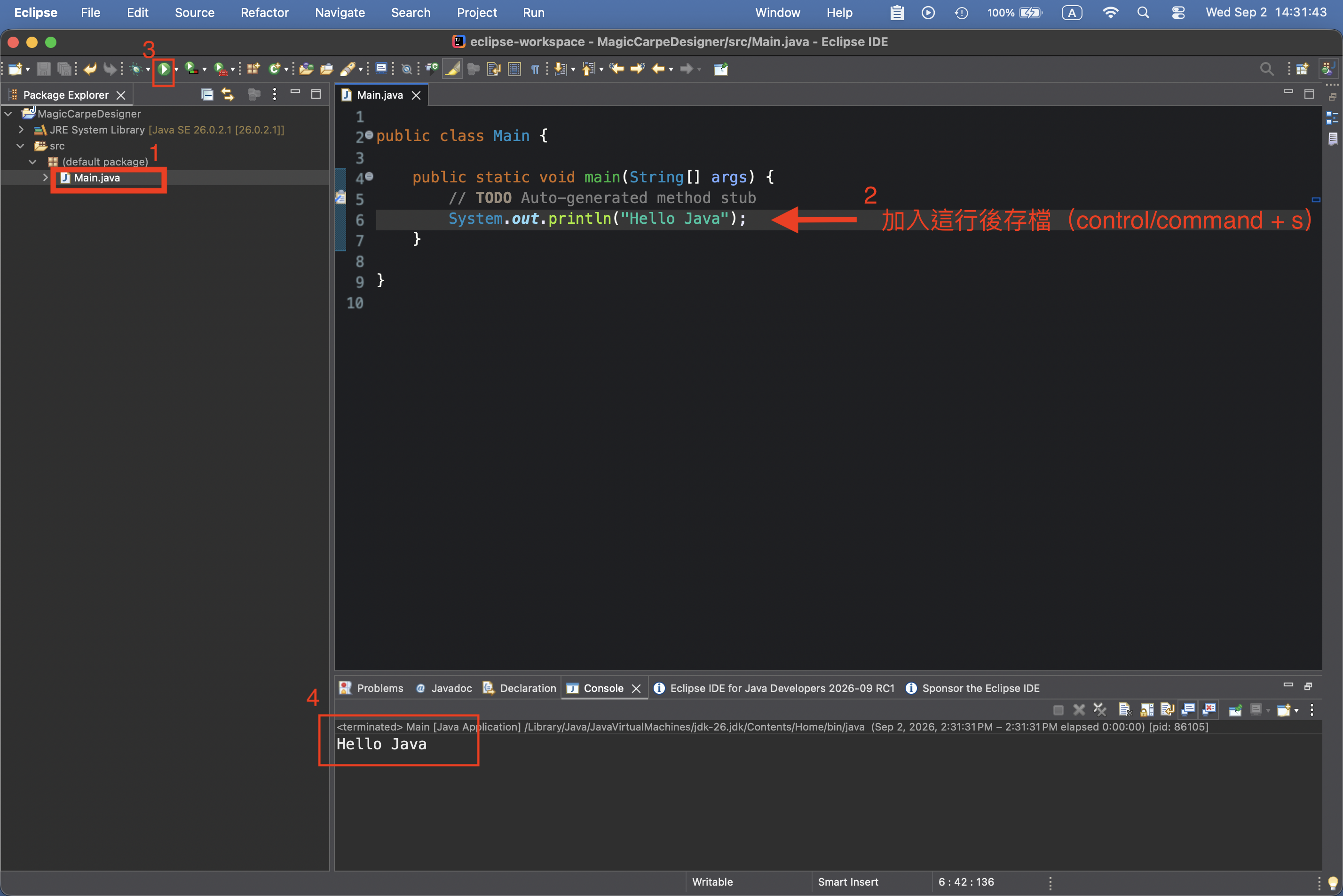
- 8. 太好了,我們成功建立了專案,同時也確認了 IDE 能夠正常執行 Java 程式
將 Java 專案加入Git版本追蹤
本節將說明如何把Eclipse所建立的專案交付給系計中的GitLab加以儲存,請先開啟終端機(雖然Eclipse也有內建的終端機可以使用,但是助教測試發現其在複製貼上較長字串後的顯示結果可能會不正確,因此還是請同學使用作業系統預設的終端機軟體),並使用「cd」指令切換到專案路徑。
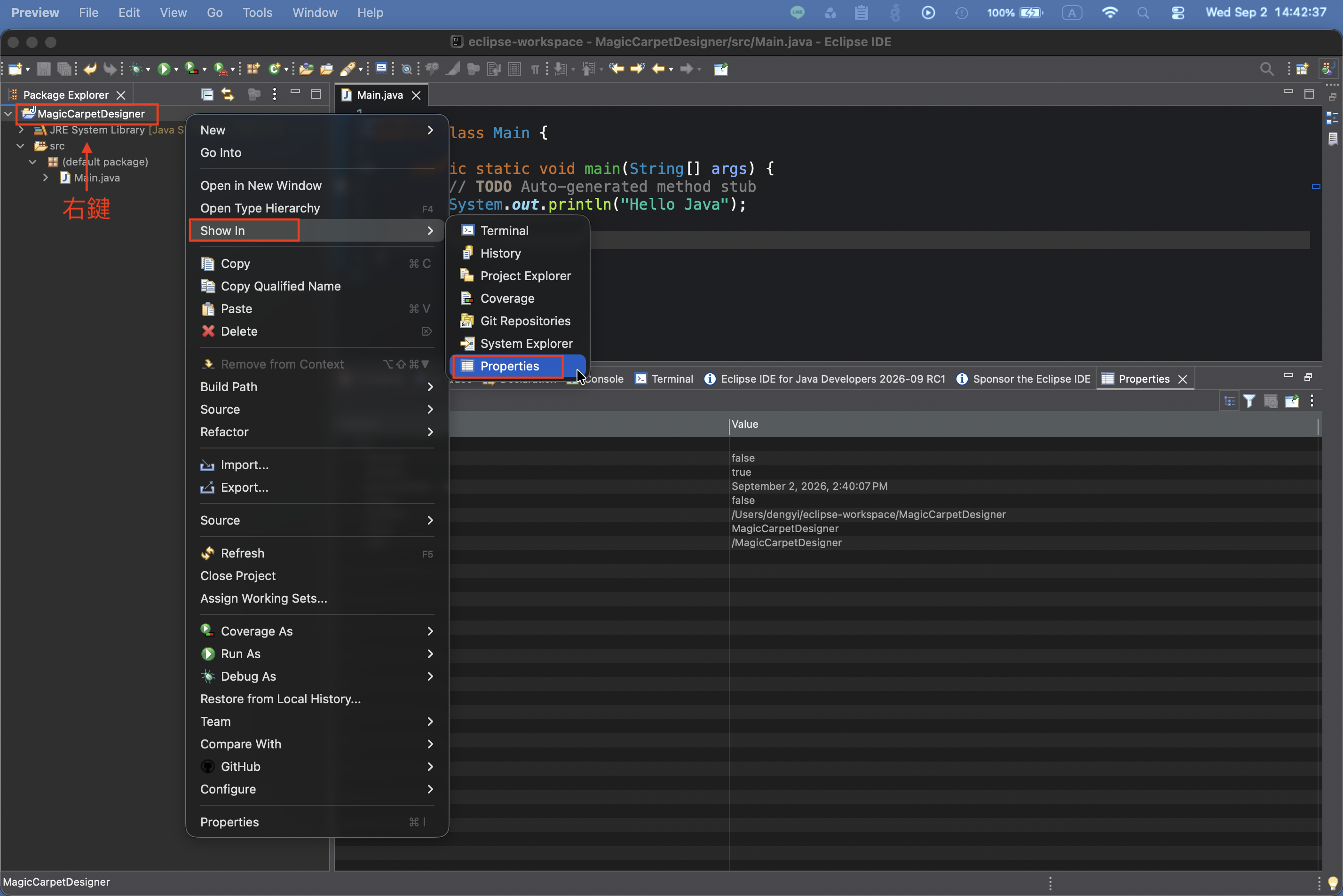
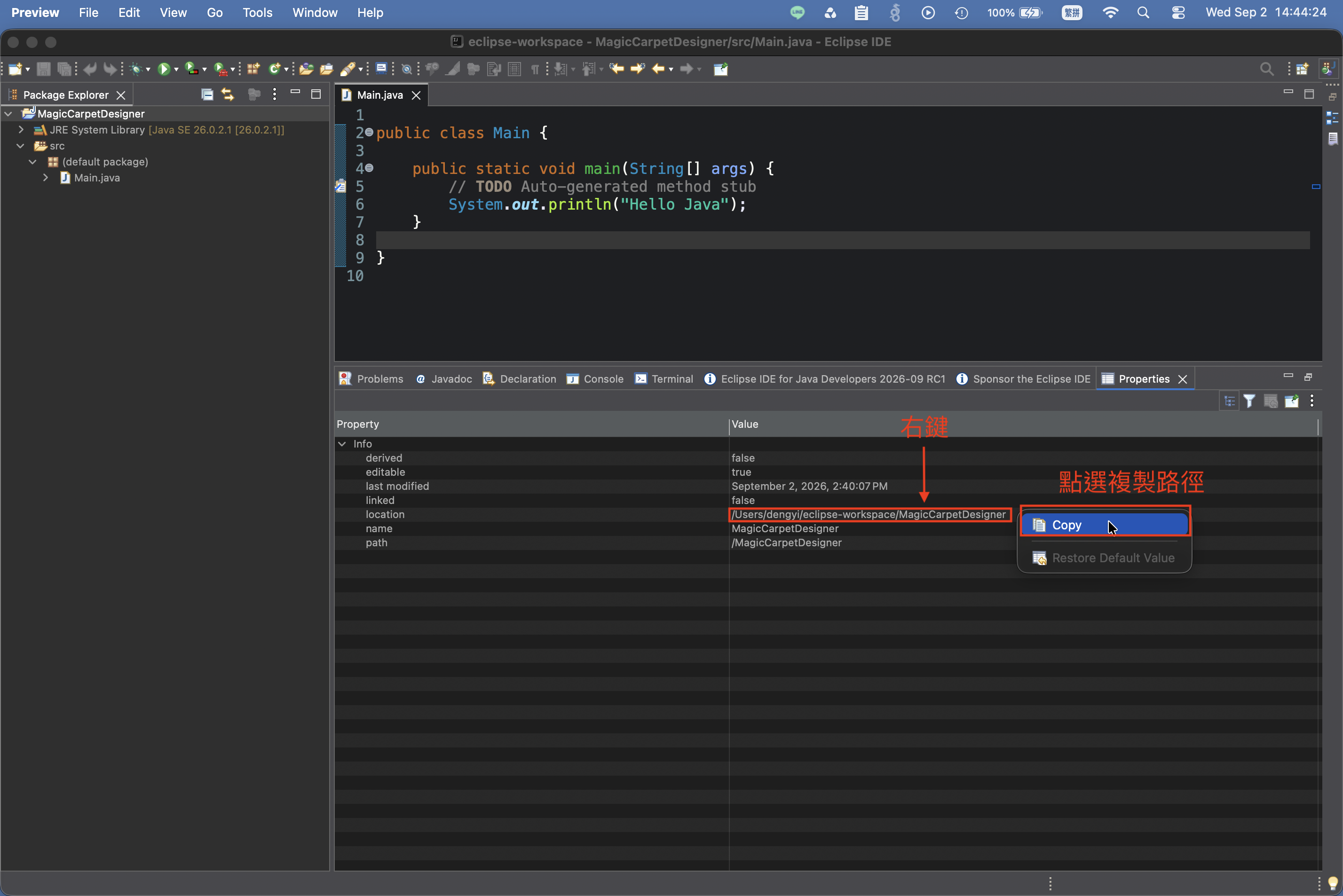
關於此處所需要的專案路徑,可以透過Eclipse查詢得到。請以滑鼠右鍵點擊專案名稱,在「Show In」中找到並點選「Properties」;你應該可以在下方的表格中找到專案所在的路徑
- 1. 使用指令
git init於該專案路徑下初始化一個 git 儲存庫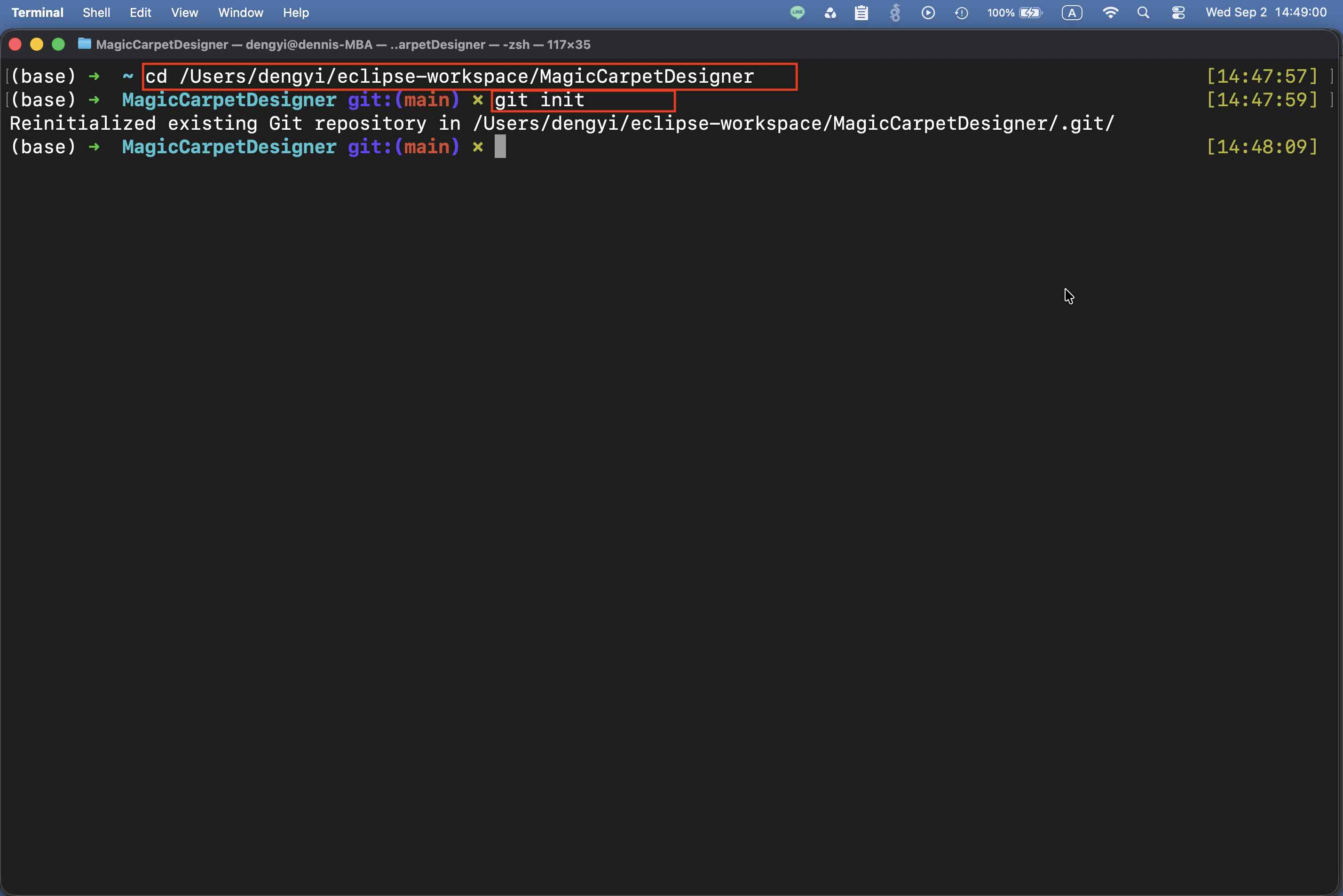
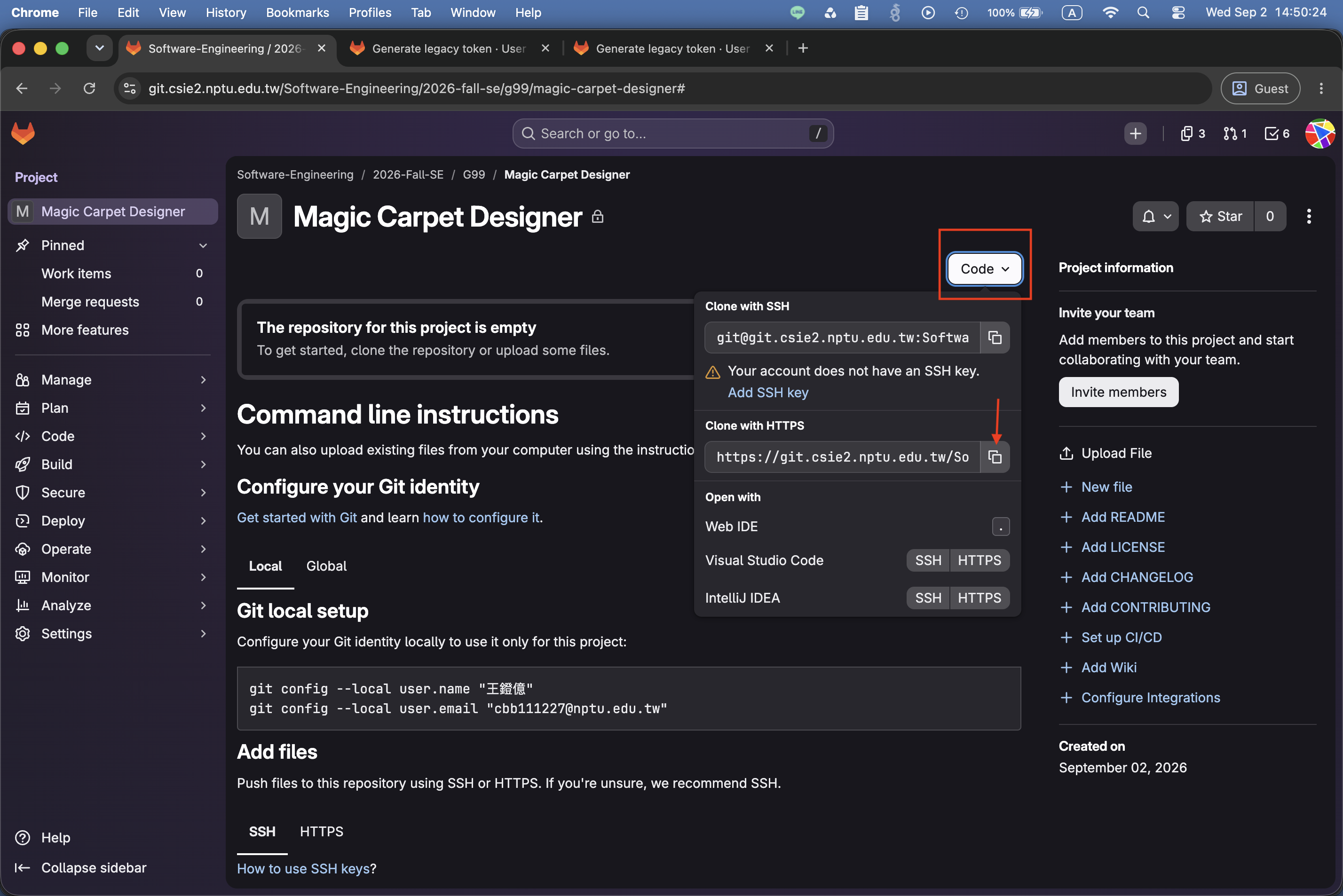
- 2. 回到 GitLab 中專案儲存庫,點擊「code」並複製「Clone with HTTPS」的 URL
- 3. 再回到終端機,輸入
git remote add origin後接著將剛剛複製的 URL 貼上,這樣可以設定本機端的 Git 連結到遠端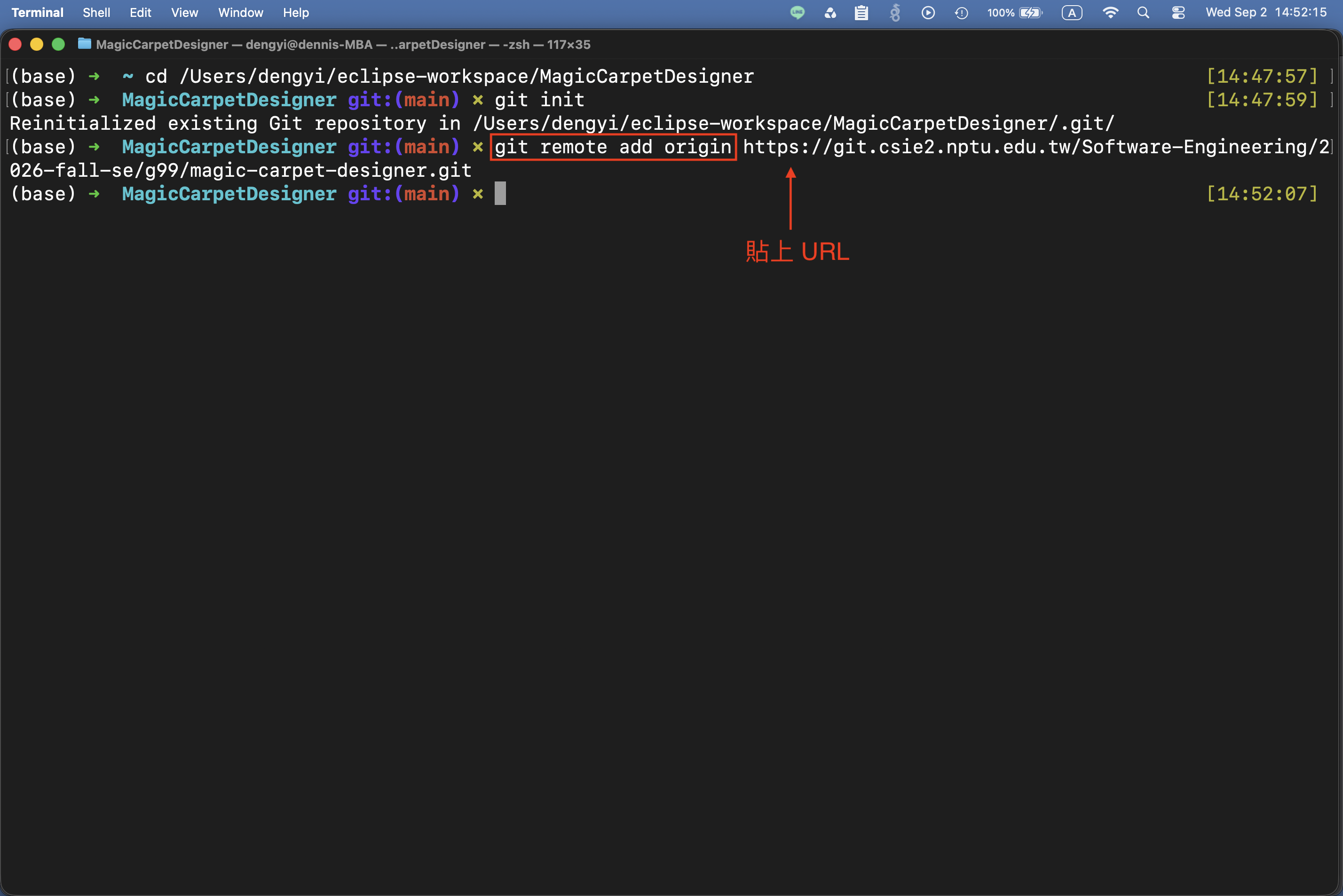
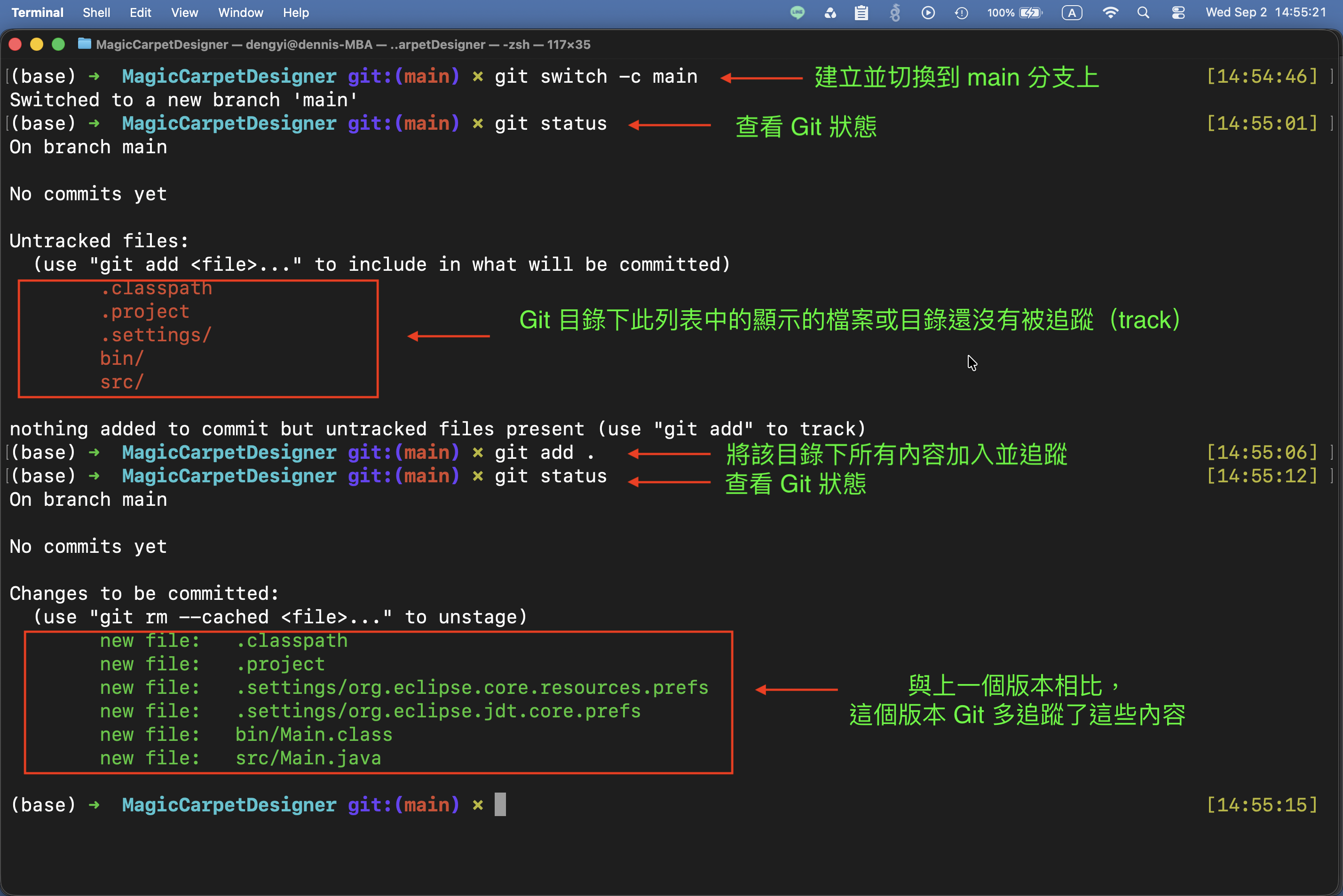
- 4. 請參考以下指令(1):
- a.
git switch -c main:在本機的 Git 建立並切換到「main」分支上 - b.
git status:查看 git 狀態,用來查看加入檔案追蹤前後的變化 - c.
git add .:將當前目錄下所有內容加入並追蹤
- 5. 請參考以下指令(2):
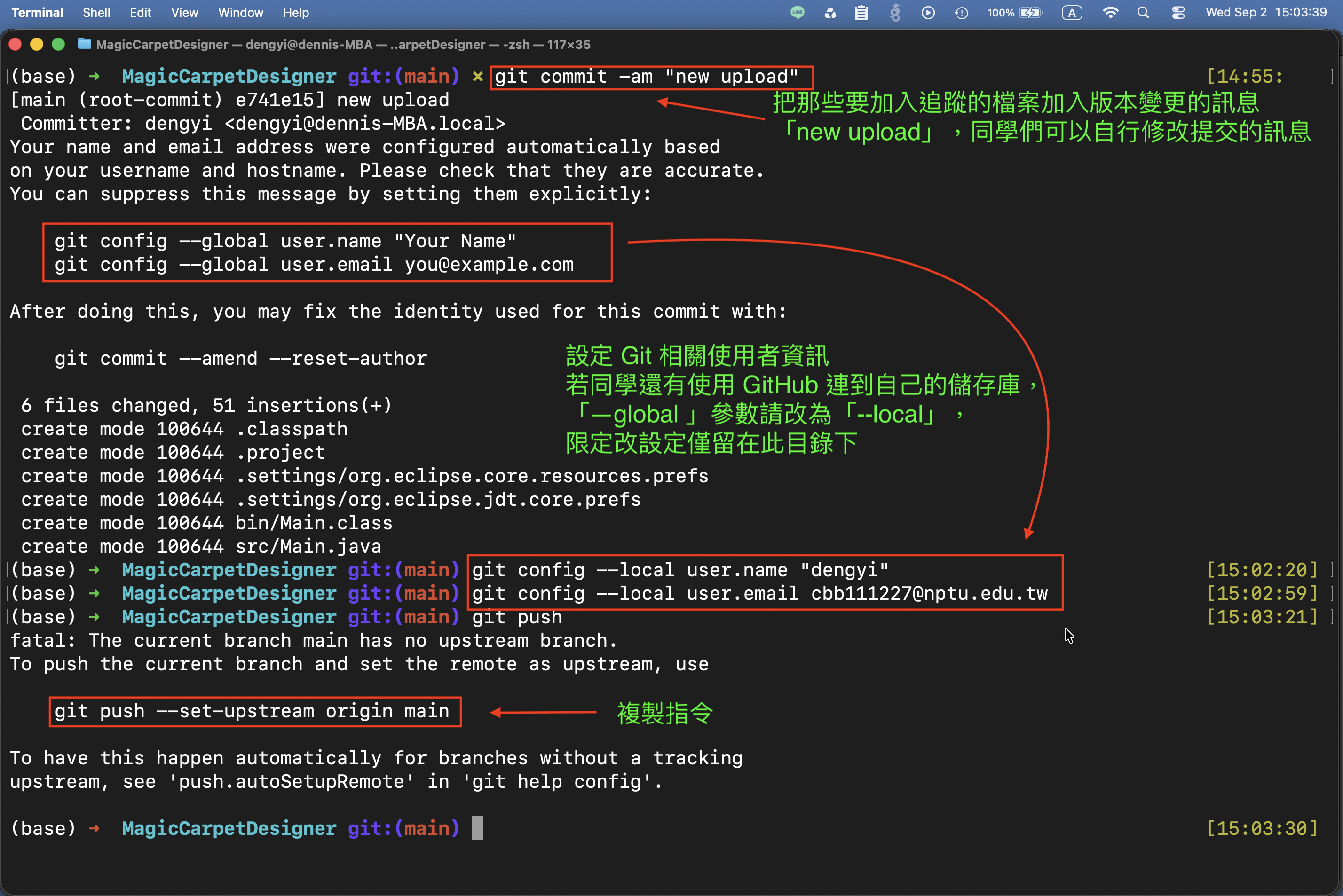
- a.
git commit -am "new upload":是用來提交那些被加入追蹤或是被修改過檔案的文字資訊,在這個版本跟上個版本相比,這用來標記每個檔案在遇上一個版本之間的一些文字紀錄(為了能夠更好的理解,你大致可以理解為檔案在不同版本之間的便利貼)。其中,「-a」參數表示「all」是指所有變動過且尚未 commit 的檔案;「-m」參數表示「message」,後面接上要加入的提交訊息。 - b.
git config –global user.name "your name"以及git config –global user.email you@example.com用來指定記錄提交(commit)的人員相關資訊。
如果你之前已使用過系計中的GitLab,則上述輸入記錄提交者的步驟將不會出現。
如果你之前已使用過GitHub,則請將上述輸入記錄提交者的指令,改為git config –local user.name "your name" 以及 git config –local user.email you@example.com。
提醒注意要將your name及you@example.com代換為自己的名字及電子郵件信箱!
- 6. 請參考以下指令(3):
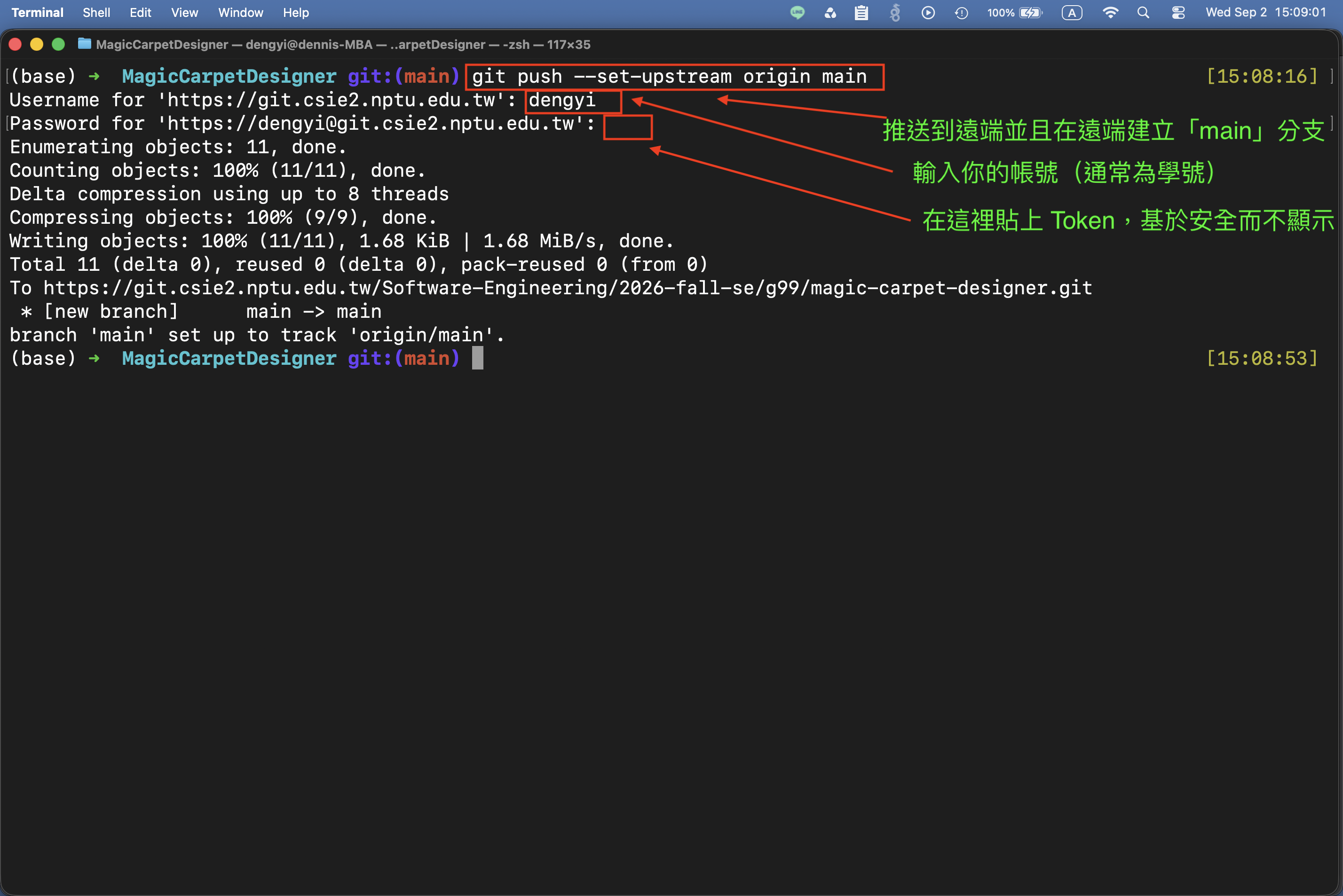
- a. 複製貼上指令
git push --set-upstream origin main:將本機端的 Git 儲存庫的內容推送到遠端,通常狀況下,當終端機輸出這一行指令時複製貼上即可 - b. 從本機端推送到遠端時,Git 會確認你是否有權限進行讀寫遠端的儲存庫,因此需要輸入帳號密碼。
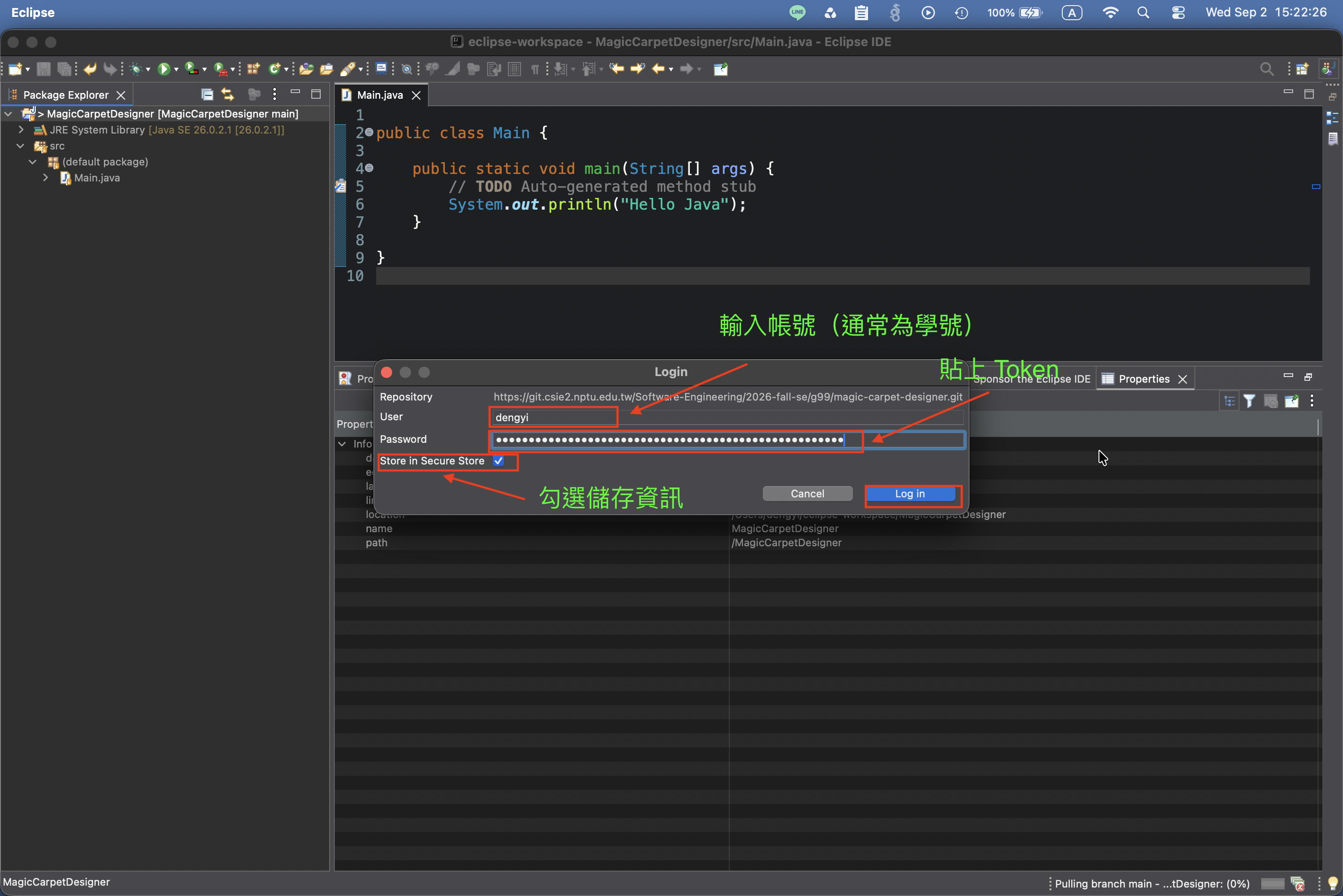
- I. 帳號:你的學號
- II. 密碼:貼上你的 Token,密碼基於安全而不顯示
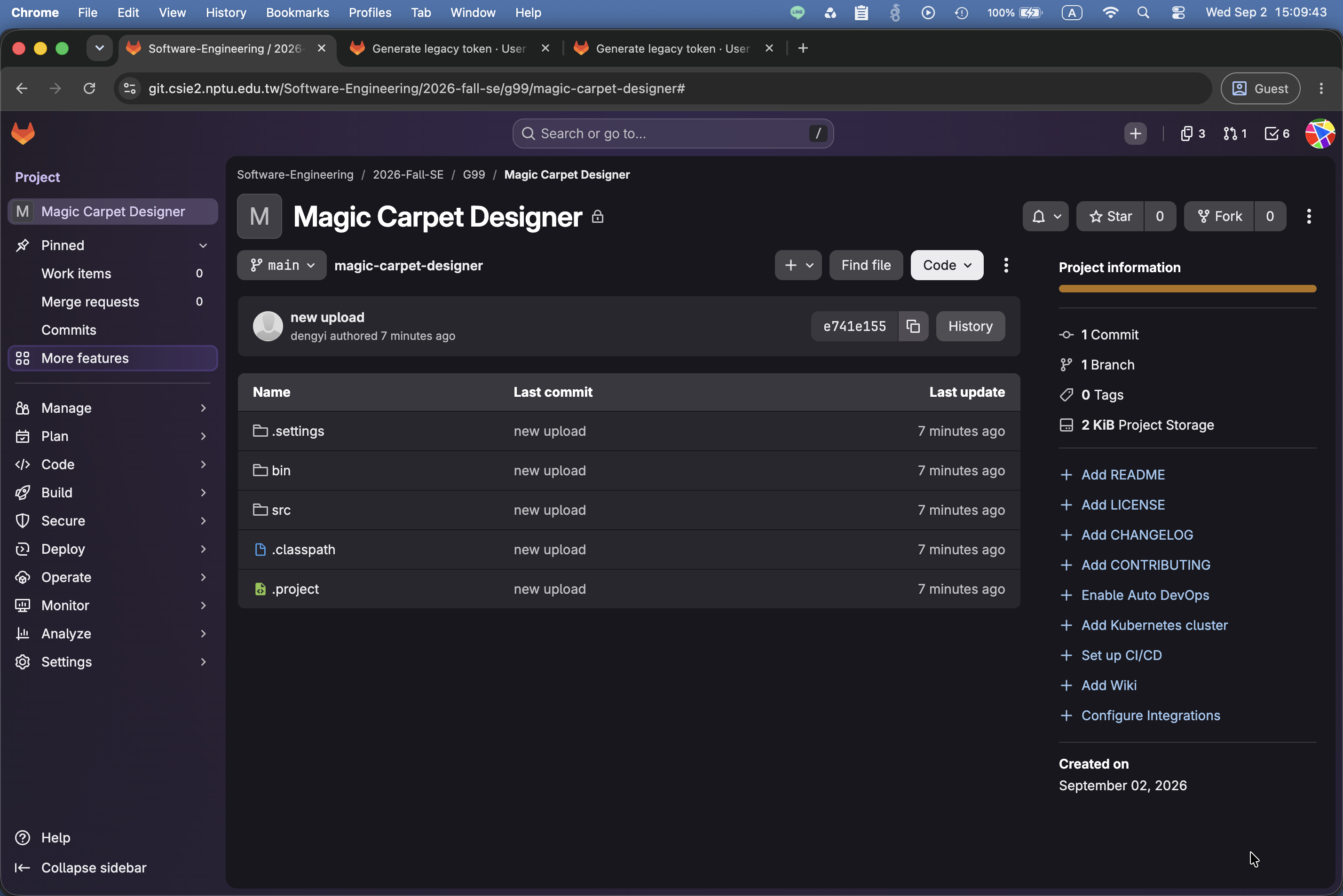
- 7. 接著前往 GitLab 查看我們的儲存庫,會發現多了許多檔案,這些檔案全部都是透過終端機上傳到這裡的
- 8. 我們回到 Eclipse IDE 上,右鍵點選專案,選擇「Team」中的「Share Project」
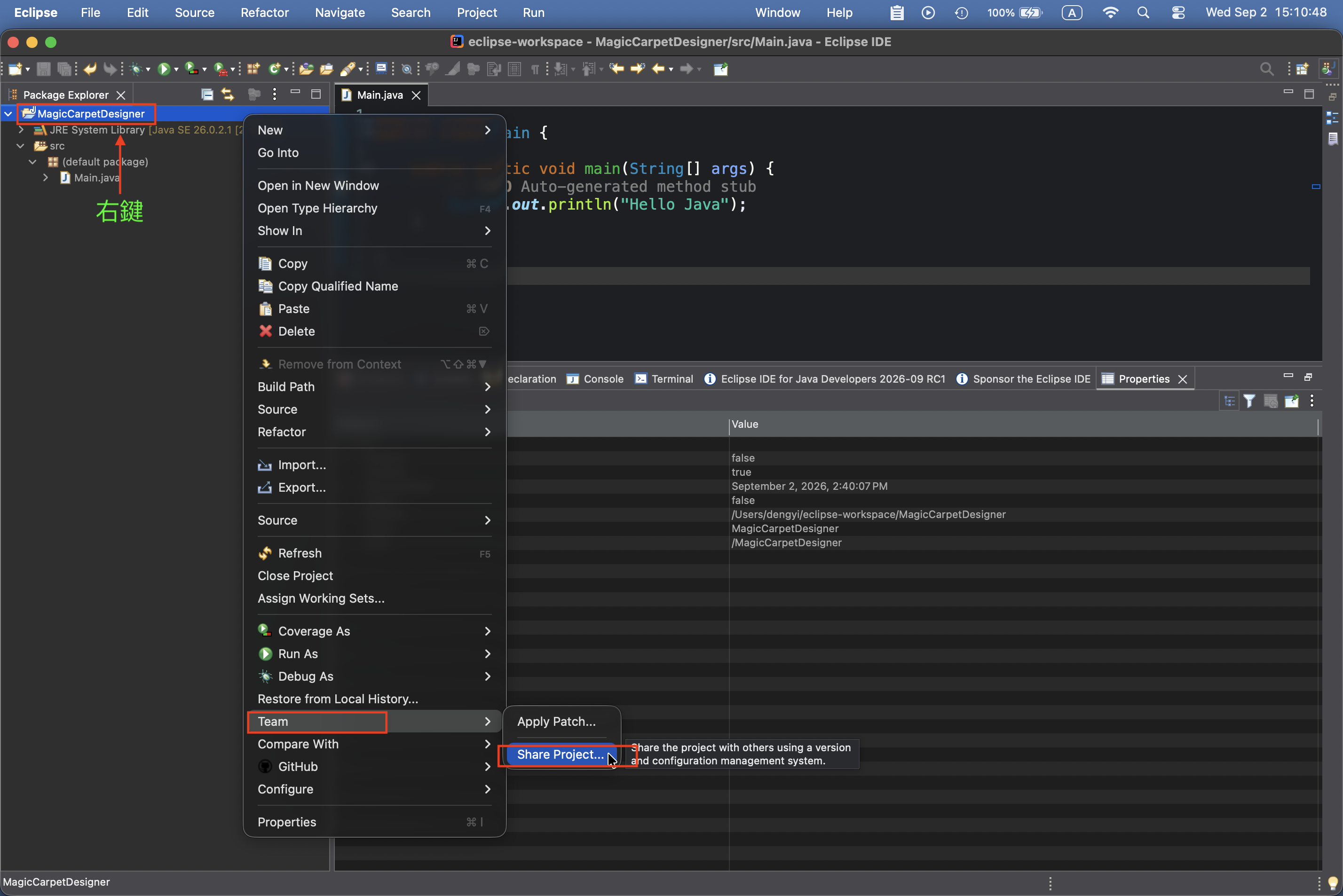
- 9. 因為相關的設定我們先前已經透過終端機設定好了,那些複雜的設定已經自動餵給 Eclipse IDE 了,畫面中已經預設勾選本地端 Git 儲存庫的路徑,這時點擊「結束」
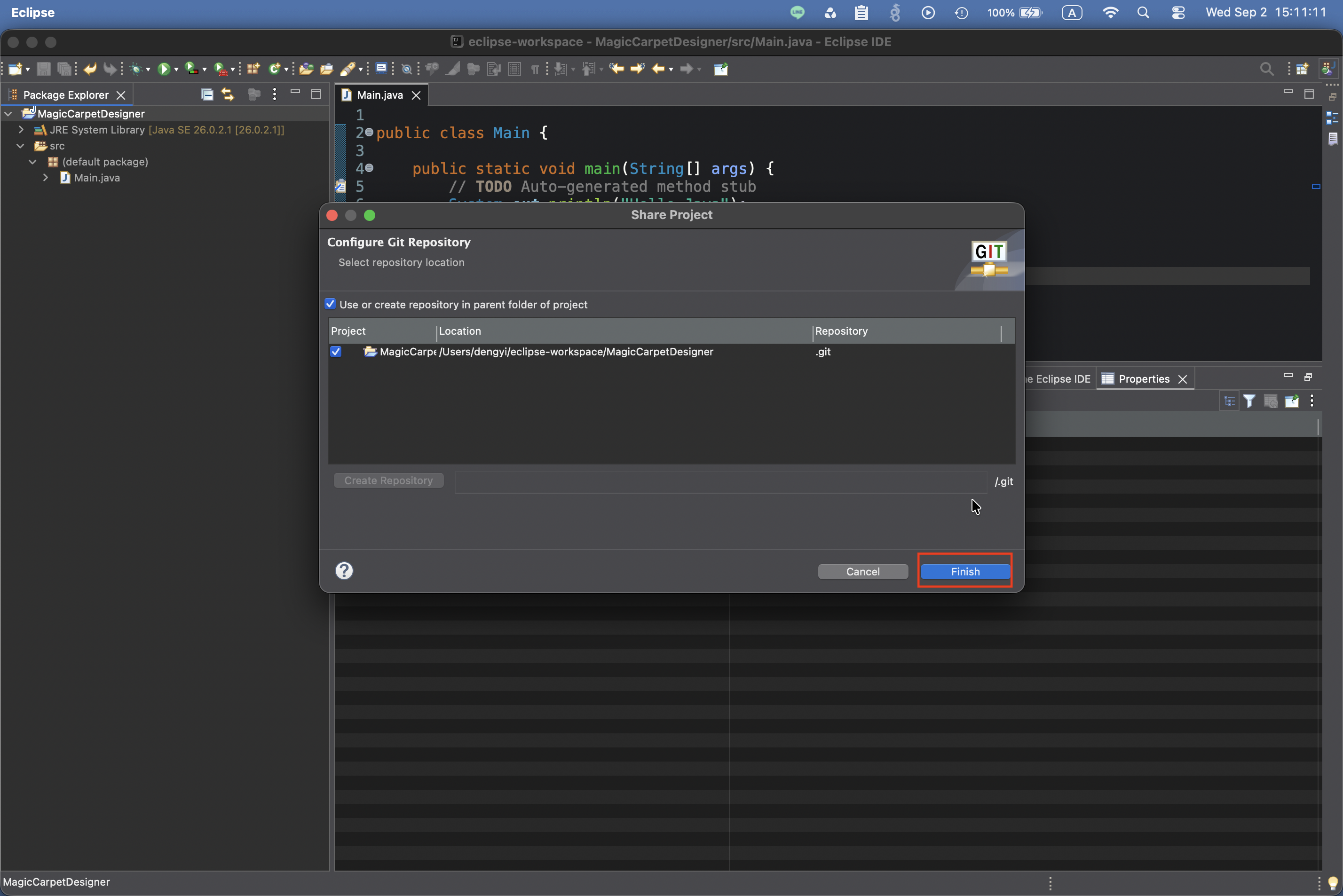
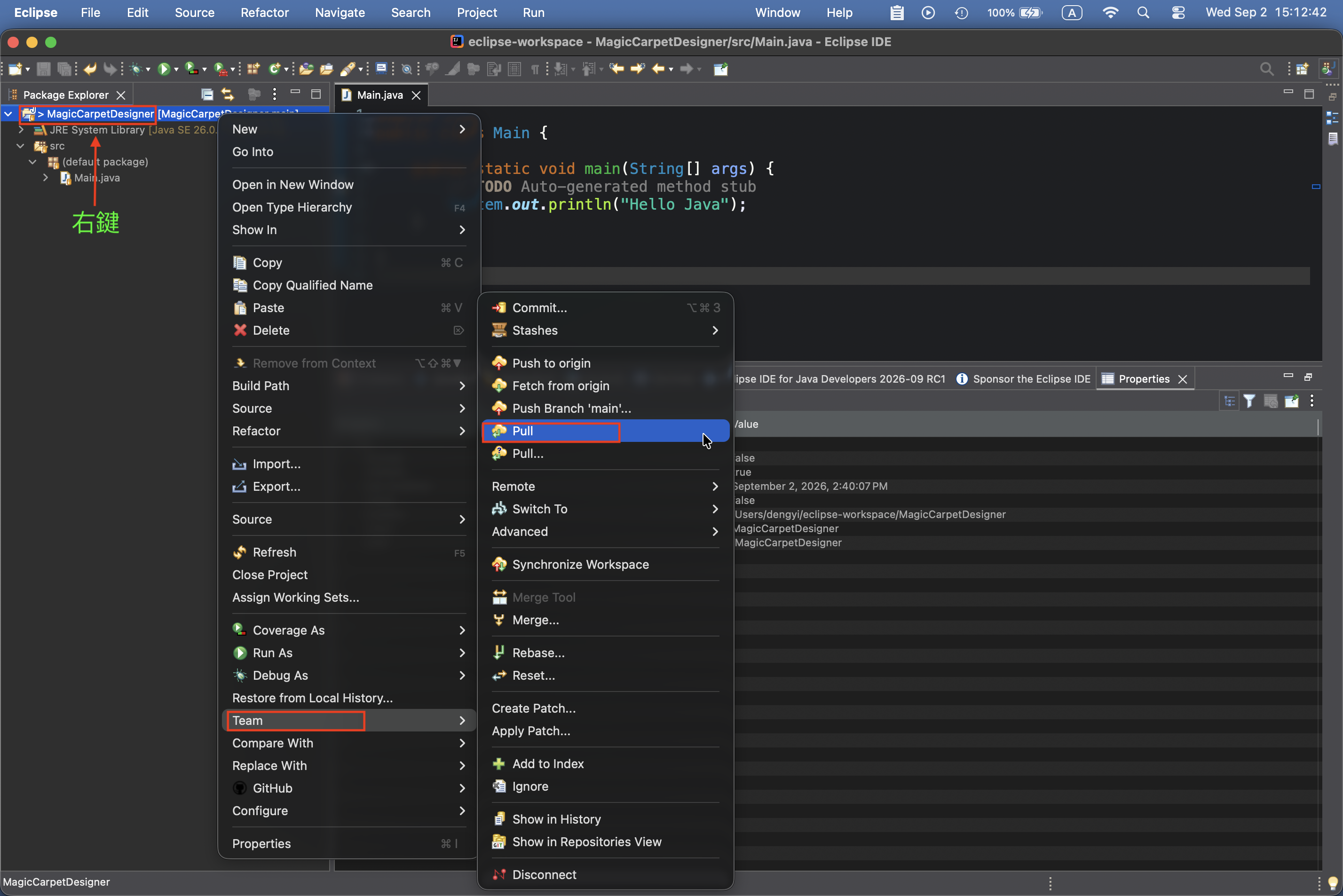
- 10. 右鍵專案名稱,在「Team」裡面找到並點擊「Pull」,這是向遠端拉取遠端的版本(也就是我們剛剛 git push 推上去的那個版本)
- 11. 跟前面一樣,輸入帳號還有你自己的 Token,你還可以點擊勾選儲存資訊,最後點擊「登入」
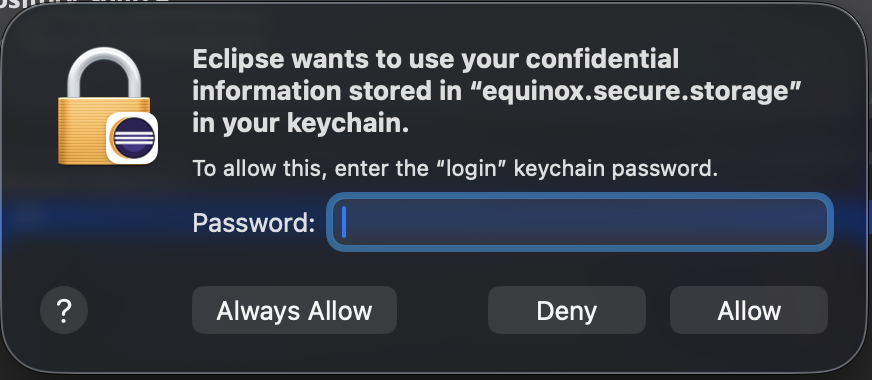
若在執行 Git 操作(如 Clone、Pull 或 Push)時跳出系統安全性提示,代表 Eclipse 正在嘗試存取或儲存 Git 憑證至系統保險箱(macOS 稱之為 Keychain Access; Windows 稱之為 Credential Locker):
- macOS 使用者:若系統提示要求存取 equinox.secure.storage,請輸入你登入 Mac 的帳號之密碼,並點選 「Always Allow(永遠允許)」,日後操作將不再重複詢問。
- Windows 使用者:系統通常會自動在背景授權處理;若跳出 Eclipse 主密碼(Master Password)設定視窗,依提示設定或確認即可。
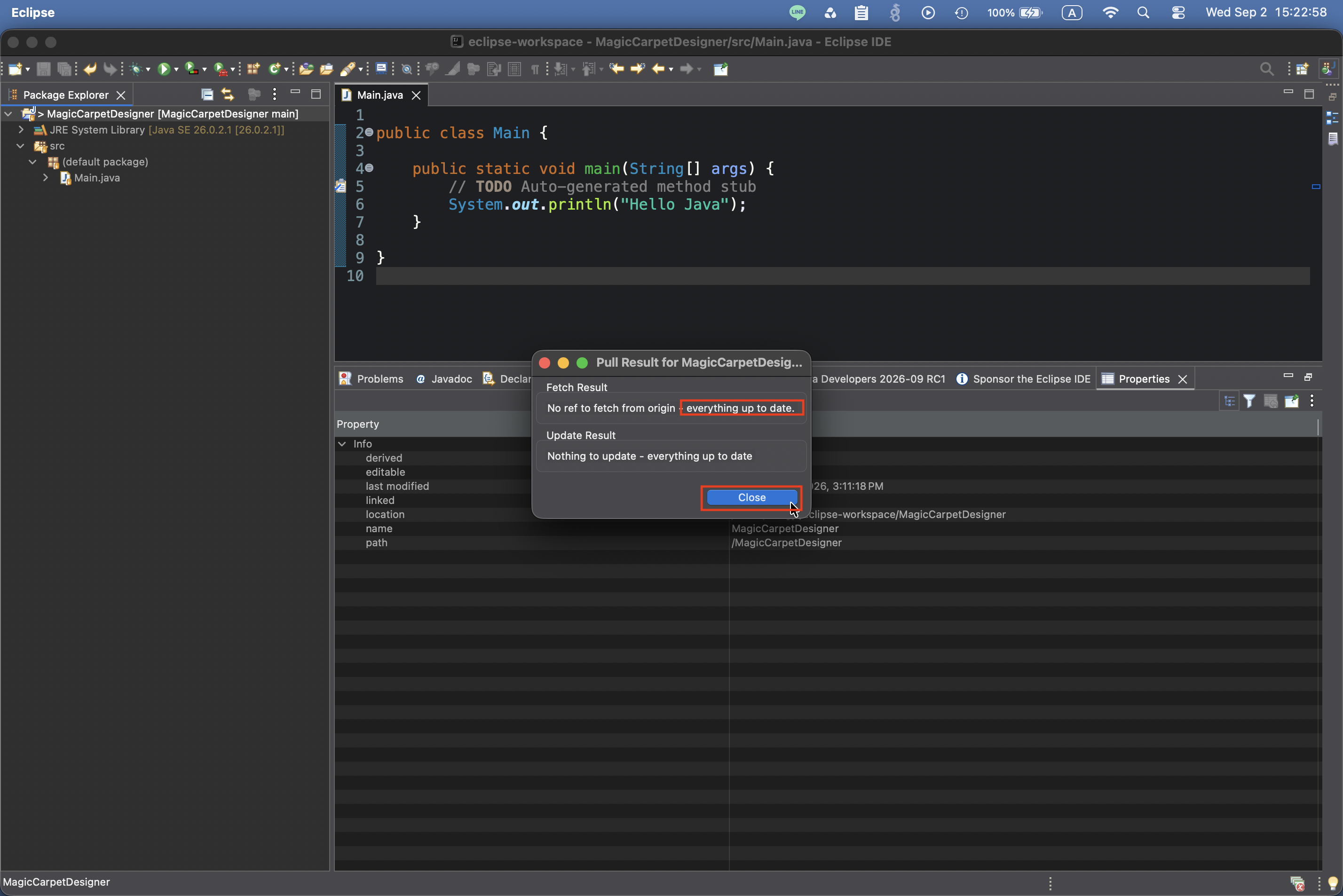
- 12. 因為跟剛剛的內容完全一樣,所以這裡顯示「everything up to date」表示所有的內容已經是最新的了,接著我們關掉這個小視窗。(同學們之後開發的時候應該要習慣開發到一個段落就把所有的程式碼 push 到遠端,要進行開發之前先從遠端 pull 新的版本下來)
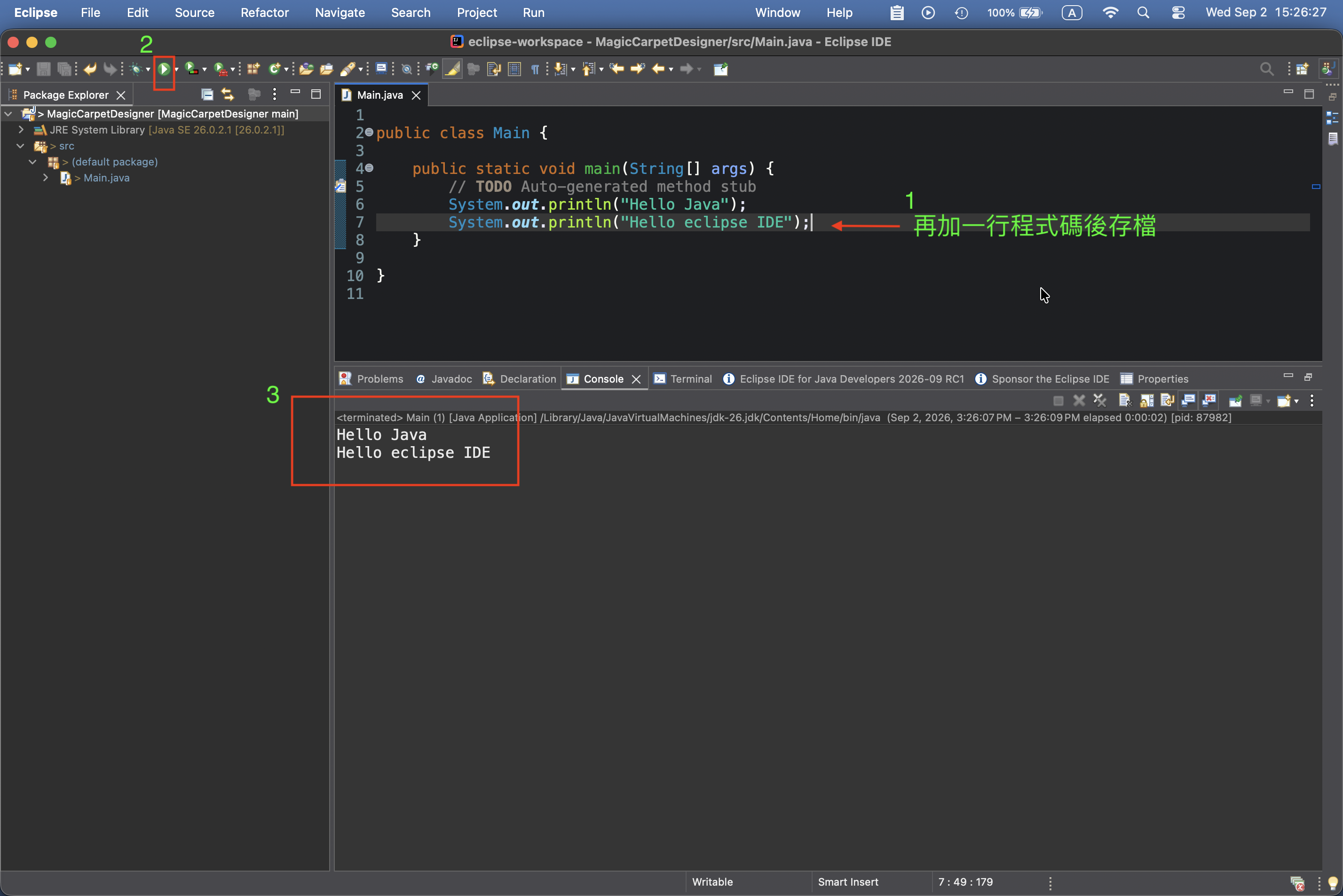
- 13. 我們可以在主程式加一些東西上去
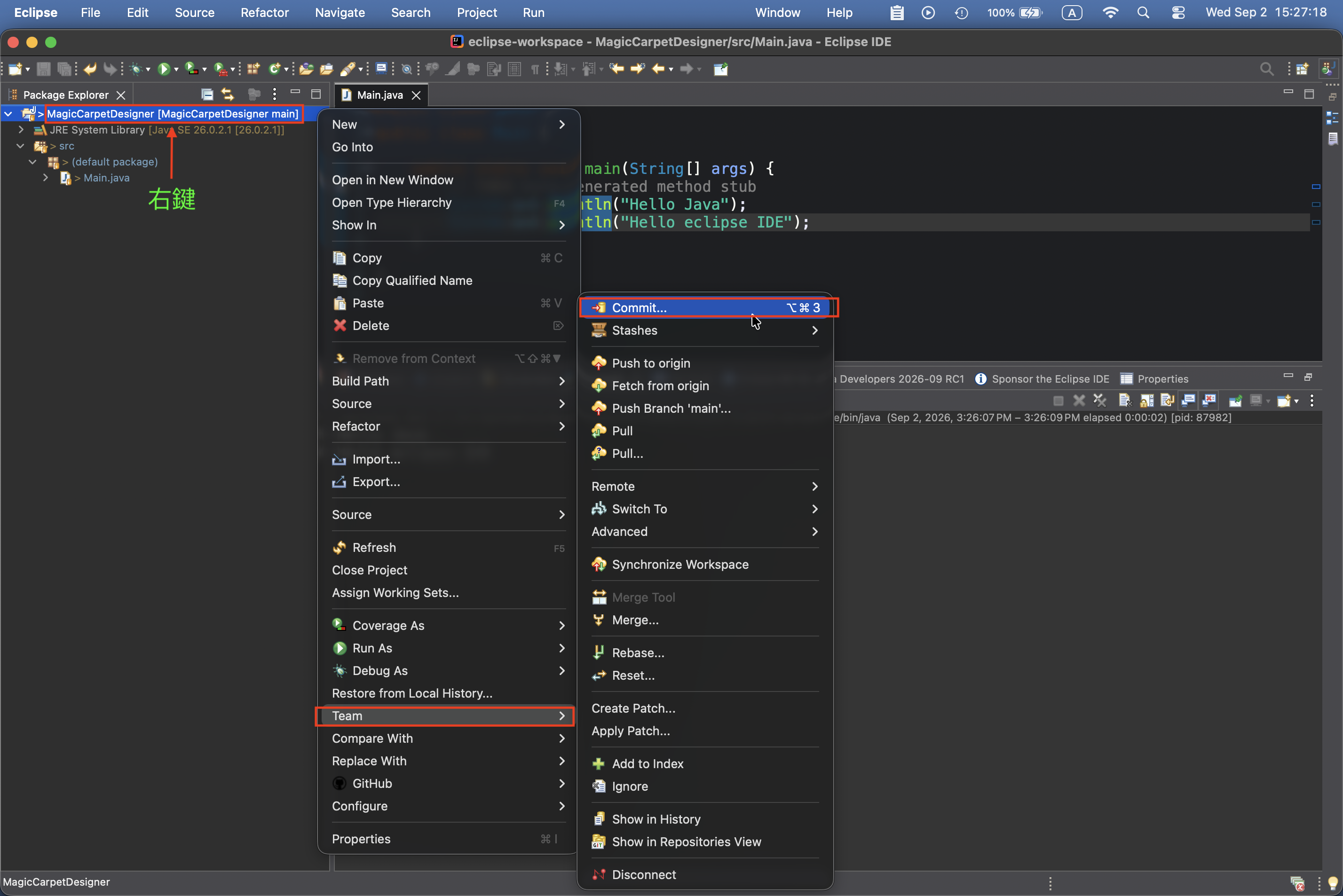
- 14. 接著使用 Eclipse IDE 將更動過的檔案傳送到遠端
- 15. 右鍵專案名稱在「Team」裡面找到「commit」並點擊
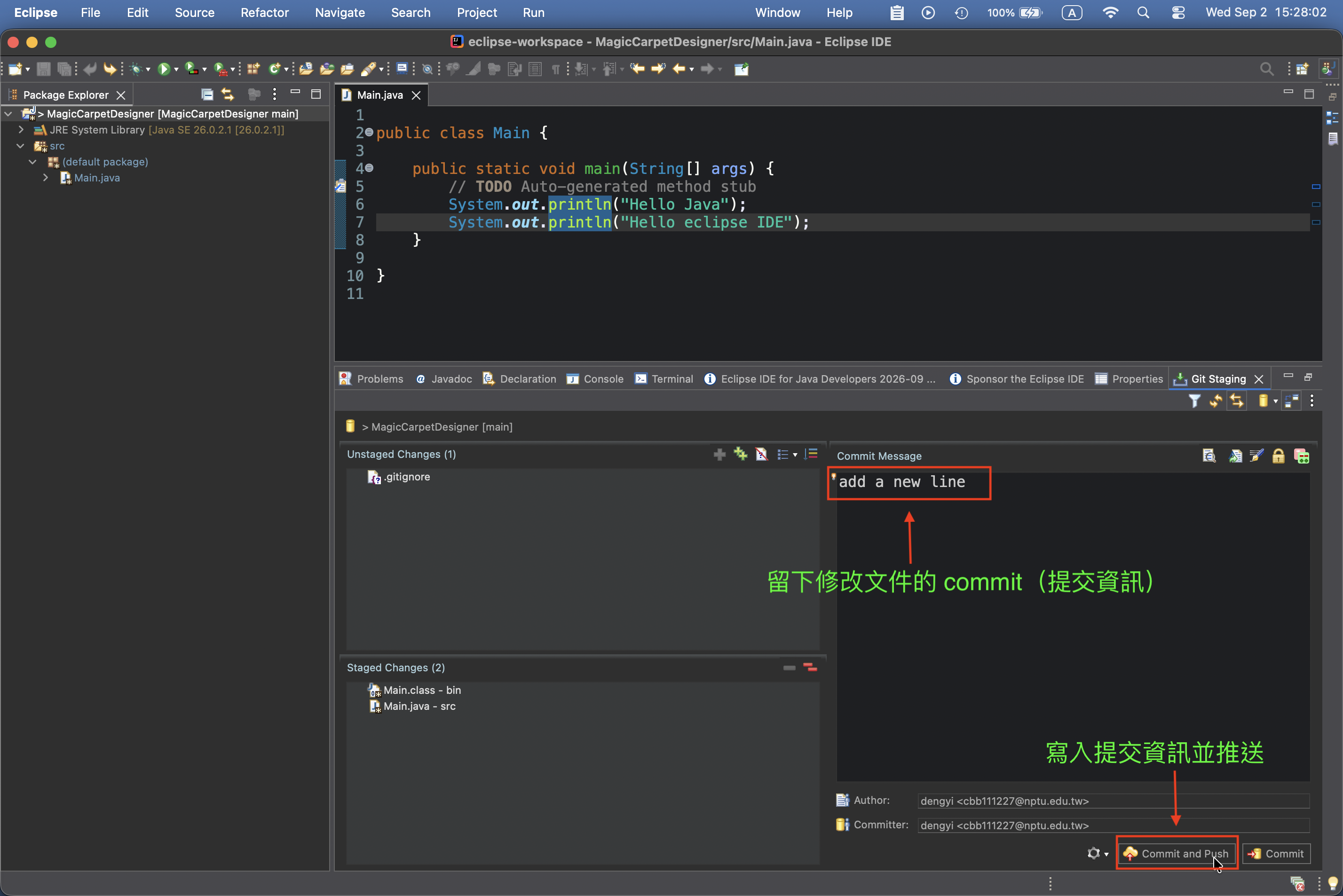
- 16. 接著在右下角的文字編輯區塊輸入你要 commit 的提交訊息,填寫完成之後點選「commit and push」,將修改過的內容推送到遠端
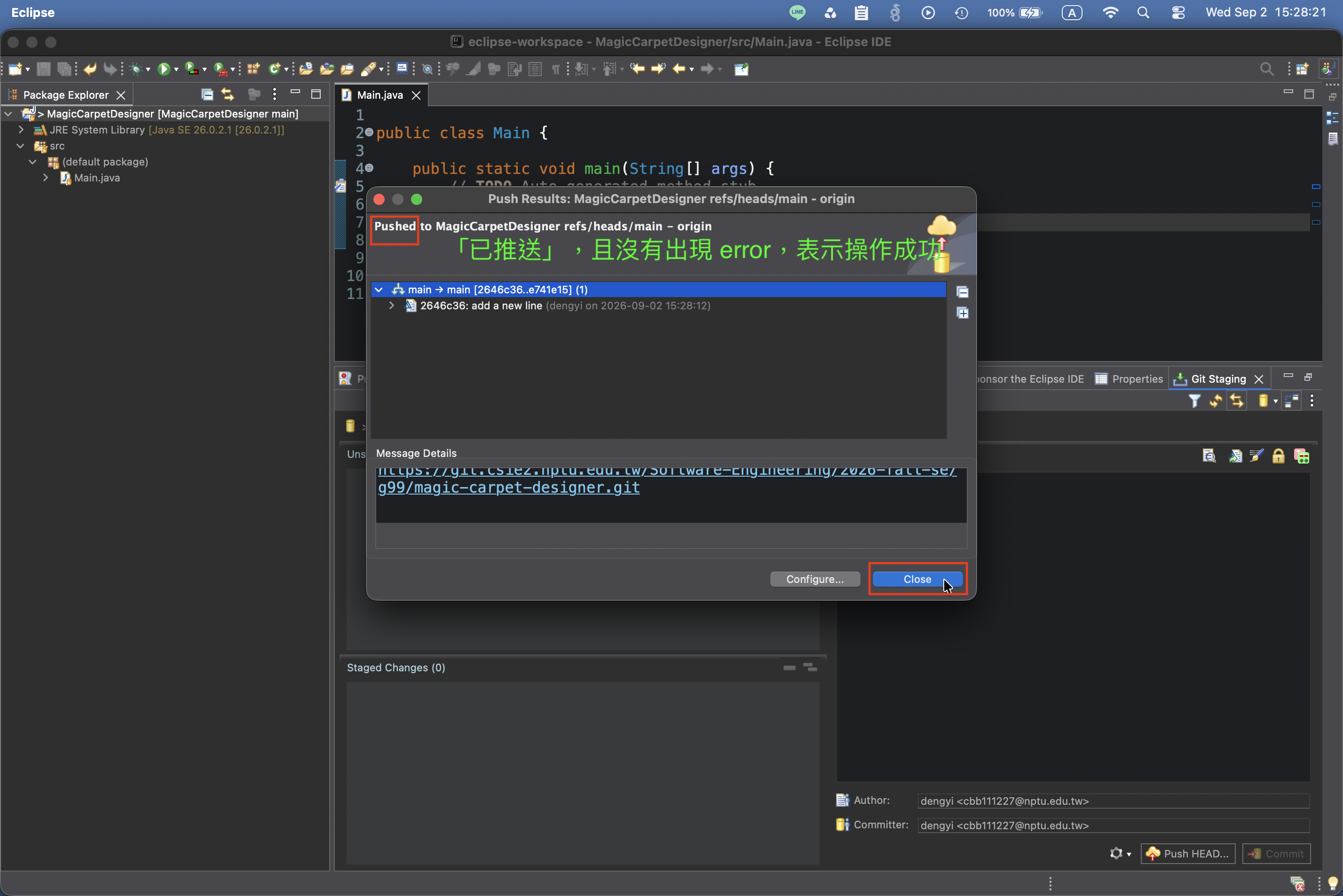
- 17. 視窗顯示「已推送」,如果沒有出現其他的 Error,那表示我們已經成功把本地端修改過後的新版本推送到遠端了,遠端的版本也是最新的,點選「關閉視窗」
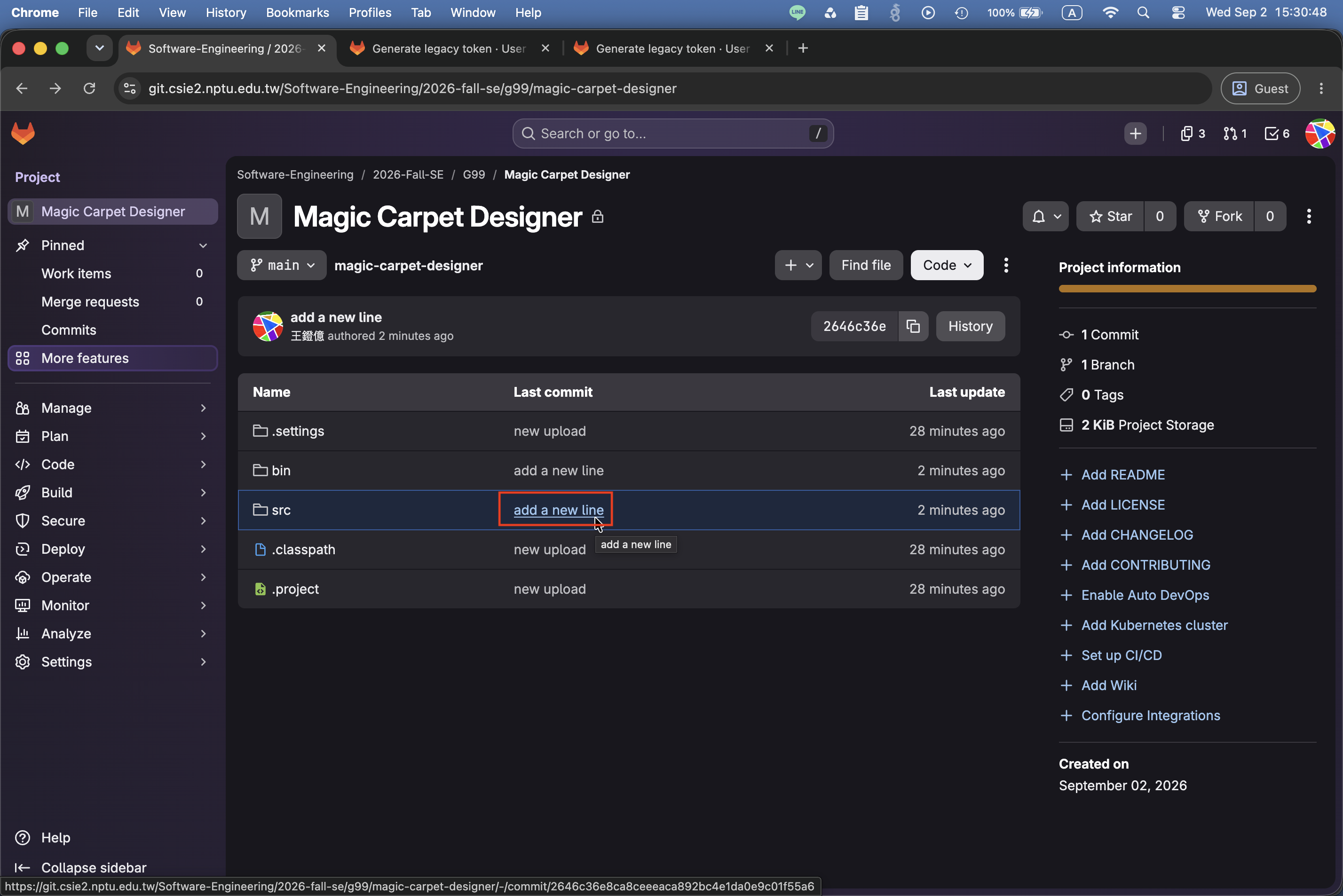
- 18. 最後我們可以回到 GitLab 查看推送的內容,「add a new line」確實是「Main.java」檔案的 commit message,但是他放置於 src 資料夾中,所以該資料夾的 commit message 中也是顯示「add a new line」
se/tools/new-eclipse-project-and-add-version-control.txt · 上一次變更: 2026/09/07 06:18 由 dengyi